
Alfa Romeo Brera ( Blue&Me )
Zur Aktualisierung Ihrer GPS-Gerät: Alfa Romeo Brera ( Blue&Me ) Anweisungen Sie mit dem neuesten Update nächsten.
Zu aller erst sicher sein, dass Sie die Update-Datei Alfa Romeo Brera ( Blue&Me ) Geräts, von SpeedcamUpdates.com heruntergeladen habe.
Wenn es noch haben, bekommen Sie es jetzt das Formular sehen Sie auf dieser Seite.
- Extrahieren von Dateien aus dem ZIP-Paket SpeedcamUpdates. Wenn Sie die Datei heruntergeladen haben, ist nicht eine ZIP-Datei ist die Datei bereits entpackt, und Sie können mit dem nächsten Schritt dieser Installation fortfahren.
Methode 1.
- Diese Methode ist gültig, wenn Sie Ihr Alfa Romeo Brera ( Blue&Me )-Gerät mit Ihrem PC-Computer verbinden und Zugriff auf den freigegebenen Hauptordner des Geräts erhalten können.
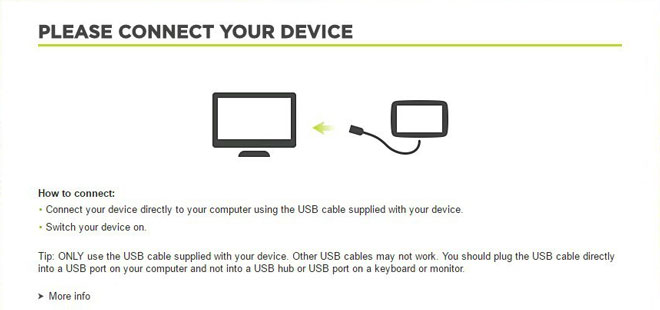
- Schließen Sie Ihr Alfa Romeo Brera ( Blue&Me )-Gerät über ein USB-Kabel an Ihren Computer an. Wenn alles gut geht, sollten Sie ein neues Laufwerk sehen, das Sie mit Windows Explorer oder Finder erkunden können, wenn Sie Mac verwenden.
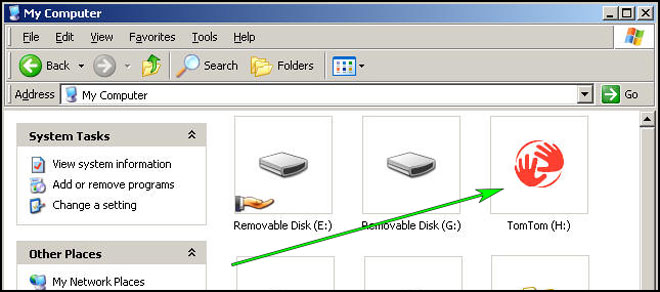
- Suchen Sie mithilfe des Datei-Explorers nach dem Ordner mit einem Regions- oder Ländernamen, z. B. Westeuropa, Spanien, Italien, Großbritannien.
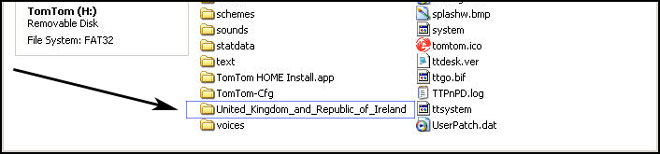
- Kopieren Sie die extrahierten Dateien aus SpeedcamUpdates, OV2 und BMP in den Kartenordner, den Sie im Schritt zuvor identifiziert haben.
- Sie können Warnungen aktivieren und Warnsignale festlegen, wenn Sie sich den Blitzern nähern, im Abschnitt Warnungen aktivieren.
- Melden Sie sich bei Ihrem Alfa Romeo Brera ( Blue&Me )-Konto an
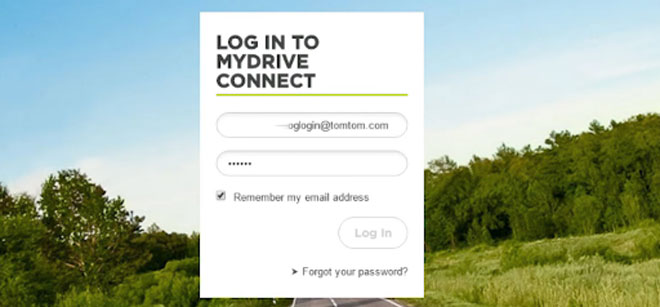
- Registrieren Sie Ihr Alfa Romeo Brera ( Blue&Me )-Gerät oder wählen Sie es aus, wenn es bereits registriert ist.
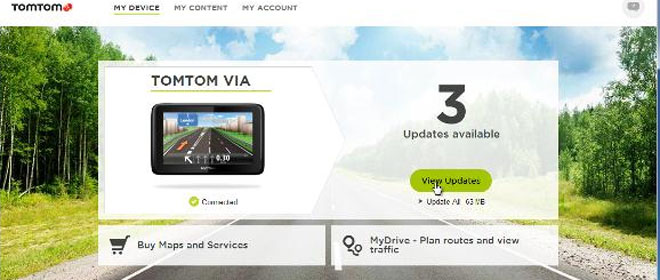
- Sie können jetzt Methode 2 oder Methode 3 für die Installation von Blitzern auswählen.
Methode 2.
- Verwenden des Routenplaners
- Zur Website: MyDrive
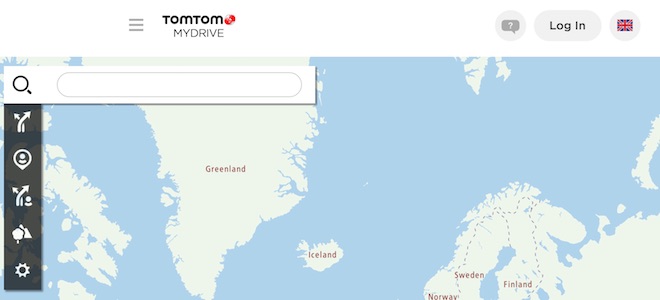
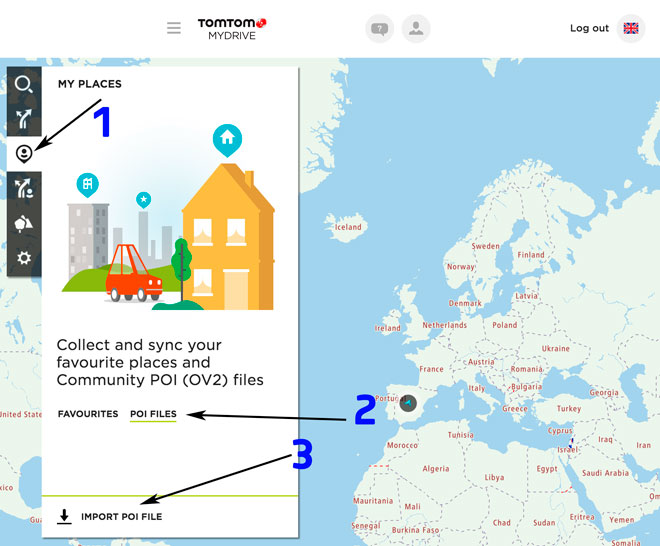
- Melden Sie sich an und klicken Sie auf Routenplaner => Meine Orte =>POI-Dateien => POI-Datei importieren
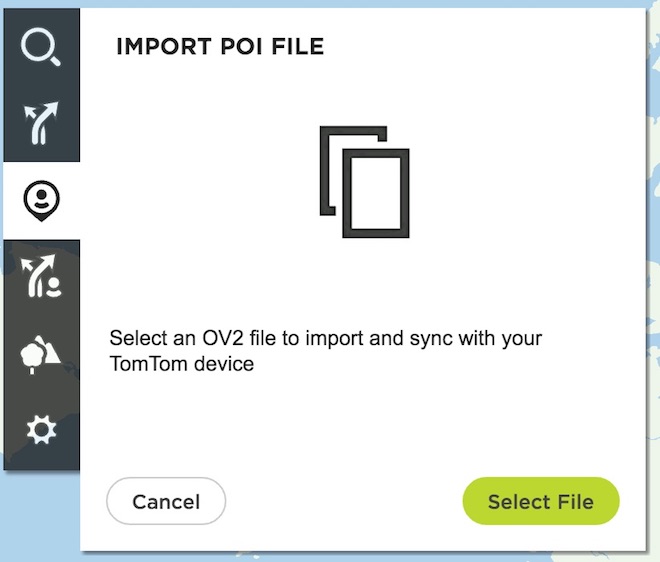
- Wählen Sie jede OV2-Datei aus, die Sie von SpeedcamUpdates heruntergeladen haben, und drücken Sie die Schaltfläche Importieren.
- Dateien werden automatisch auf Ihr Alfa Romeo Brera ( Blue&Me )-Gerät übertragen.
- Sie können Warnungen aktivieren und Warnsignale festlegen, wenn Sie sich den Blitzern nähern, im Abschnitt Warnungen aktivieren.
Methode 3.
- Verwenden von Community-Inhalten hinzufügen mit MyDrive
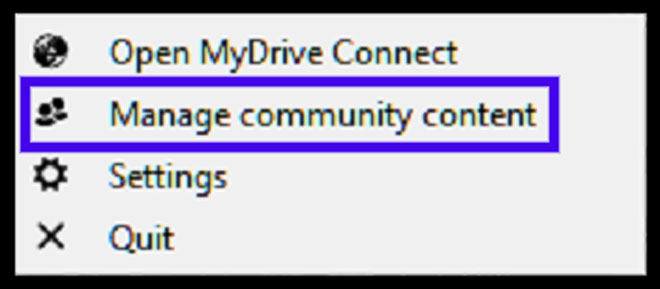
- Rechtsklick im MyDrive Connect-Symbol in der Taskleiste und wählen Community-Inhalte verwalten
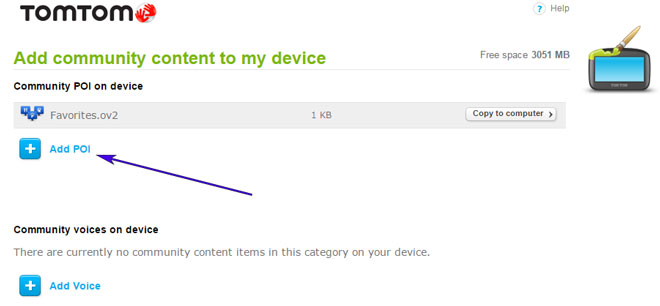
- Sie müssen jede von SpeedcamUpdates heruntergeladene OV2-Datei hinzufügen, indem Sie die Schaltfläche Poi hinzufügen drücken. Denken Sie daran, auch den zugehörigen bmp hinzuzufügen, der in den heruntergeladenen Dateien enthalten ist.
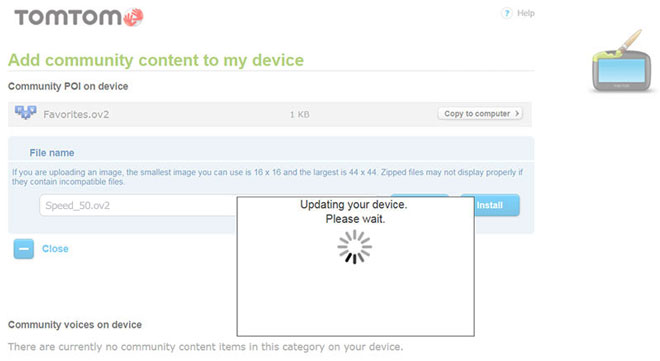
- Wenn Sie fertig sind, drücken Sie Installieren, um alle Informationen auf Ihr Gerät zu übertragen.
- Aktivieren von Warnungen
Um Warnungen zu aktivieren, gehen Sie zu Main > Einstellungen > POI-Einstellungen > Warnen, wenn Sie sich einem POI nähern
Suchen Sie nach den Kategorien, in denen sich Blitzer befinden
Auswählen von Entfernungs- und Warnton pro Kategorie
Ein Lautsprechersymbol wird in der Nähe des Kategorienamens angezeigt.
Es gibt 3 verschiedene Methoden, um Blitzer in Ihrem TomTom-Gerät zu installieren, abhängig von den Funktionen und dem Veröffentlichungsdatum.
Um Methode 2 oder Methode 3 verwenden zu können, müssen Sie TomTom Software installieren. Befolgen Sie die nächsten Anweisungen, um dies zu tun.
Laden Sie die Software MyDrive von TomTom herunter und installieren Sie sie.
Sie benötigen ein registriertes TomTom-Konto.
Verbinden Sie Ihr TomTom-Gerät mit Ihrem Computer und führen Sie die Software "MyDrive Connect" aus.
Denken Sie daran, dass Sie Ihren Download frei anpassen können. Erhalten Sie Zugriff auf das Kunden-Control-Panel und mit das Anpassungstool, um eine benutzerdefinierte Datenbank nach Ihren Bedürfnissen zu bekommen. Sie benötigen dieses Werkzeug, wenn Ihr Gerät nicht die Größe des neuen Updates akzeptiert. Sie können hinzufügen und Entfernen von Ländern Blitzerdaten zu Ihrer aktuellen Konfiguration.
Alfa Romeo Brera ( Blue&Me ) Informationen zum Blitzer-Update
Der Alfa Romeo Brera, ausgestattet mit dem Blue&Me-System, verwendet die HERE GPS-Navigation, die regelmäßige Kartenaktualisierungen erfordert, um eine optimale Leistung zu gewährleisten. Diese Updates verbessern die Kartenabdeckung und bieten genaue und aktuelle Informationen zu Straßen, Sehenswürdigkeiten und Verkehrsbedingungen. Die Aktualisierung Ihrer HERE-Kartendatenbank ist für eine zuverlässige Navigation unerlässlich, da veraltete Karten zu falschen Wegbeschreibungen und verpassten Routen führen können. Um die Effektivität Ihres Navigationssystems zu erhalten, sollten Sie regelmäßig nach verfügbaren Kartenupdates suchen, die speziell für Ihr Brera-Modell geeignet sind.
Um Kartenupdates für das Blue&Me-Navigationssystem Ihres Brera zu installieren, verwenden Sie in der Regel einen USB-Stick oder eine SD-Karte. Laden Sie zunächst die neuesten HERE-Kartenupdate-Dateien von der offiziellen Quelle auf Ihren Computer herunter. Übertragen Sie anschließend diese Dateien auf Ihren USB-Stick oder Ihre SD-Karte. Stecken Sie den Stick oder die Karte in den entsprechenden Steckplatz Ihres Fahrzeugs. Folgen Sie den Anweisungen auf dem Bildschirm, um den Update-Vorgang zu starten. Stellen Sie sicher, dass sich Ihr Fahrzeug während des Updates an einem sicheren Ort befindet, da Unterbrechungen die Installation beeinträchtigen können.
Das HERE GPS-Navigationssystem im Alfa Romeo Brera bietet wesentliche Routenführungsfunktionen, einschließlich Abbiegehinweisen und Echtzeit-Verkehrsaktualisierungen. Zusätzlich kann das System Sie auf Standorte von Blitzern aufmerksam machen, um Ihnen zu helfen, die Geschwindigkeitsbegrenzungen einzuhalten. Die effektive Nutzung dieser Funktionen kann Ihr Fahrerlebnis verbessern, indem Sie sicherstellen, dass Sie auf dem richtigen Weg bleiben und mögliche Bußgelder vermeiden. Regelmäßige Kartenaktualisierungen sind entscheidend für die Genauigkeit dieser Navigations- und Warnsysteme, daher sollten Sie darauf achten, Ihre Karten stets aktuell zu halten.
Suchen Sie nach weiteren Informationen zu GPS-Updates und kompatiblen Navigationssystemen?
GPS-Update- und Installationsanleitung