
Becker Active 43 Talk
Zur Aktualisierung Ihrer GPS-Gerät: Becker Active 43 Talk Anweisungen Sie mit dem neuesten Update nächsten.
Zu aller erst sicher sein, dass Sie die Update-Datei Becker Active 43 Talk Geräts, von SpeedcamUpdates.com heruntergeladen habe.
Wenn es noch haben, bekommen Sie es jetzt das Formular sehen Sie auf dieser Seite.
- Extrahieren von Dateien aus dem ZIP-Paket SpeedcamUpdates. Wenn Sie die Datei heruntergeladen haben, ist nicht eine ZIP-Datei ist die Datei bereits entpackt, und Sie können mit dem nächsten Schritt dieser Installation fortfahren.
- Verbinden Sie Ihr Gerät mit Becker Active 43 Talk ein USB-Kabel an den PC. Sobald Ihr PC ist Ihr GPS-Gerät wie einer externen Festplatte öffnen Sie den Ordner "erkannt ./iGO8/CONTENT/speed Kamera". Kopieren Sie in diesem Ordner die Dateien extrahiert aus der Zip-Datei vor.
- Wenn die Dateien in Ihre Becker Active 43 Talk Gerät kopiert wurden, USB-Kabel trennen und dann starten Sie das Gerät Becker Active 43 Talk.
- Wenn das Gerät Becker Active 43 Talk beendet seine startup, schließen Sie es wieder auf Ihren PC. Öffnen Sie erneut den Ordner "./iGO8/CONTENT/speed Kamera". Nun sehen Sie zwei weitere Dateien, genannt Geschwindigkeit camera.spdb und SpeedcamUpdates.spud bzw. Löschen Sie die Datei mit dem Namen SpeedcamUpdates.spud. Schließlich umbenennen "speed camera.spdb" als SpeedcamUpdates.spud
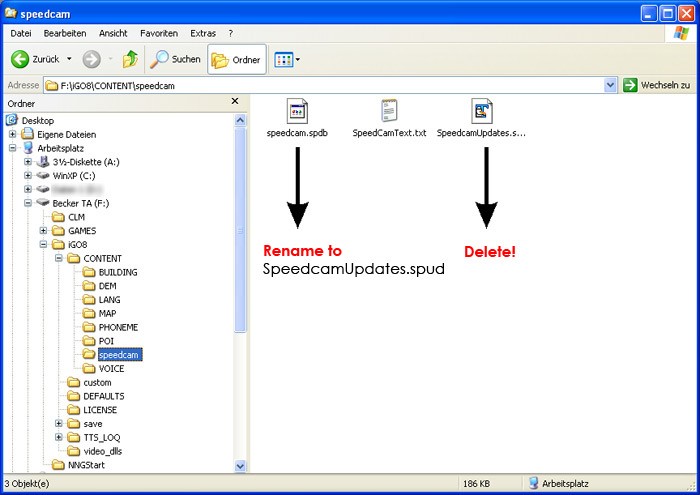
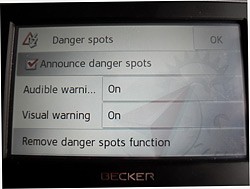
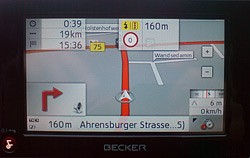
- Trennen Sie Ihren Becker Active 43 Talk Gerät von Ihrem PC. Starten Sie Ihren Becker Active 43 Talk Gerät. Nun, nach draußen gehen, um GPS-Abdeckung erhalten. Prüfen Sie, ob Sie ein neues Menü erstellt worden ist. Gehen Sie auf "Einstellungen / Navigation Einstellungen / Gefahrenstelle" oder "Einstellungen / Navigation Einstellungen / Blitzer". Überprüfen Sie, dass jede Möglichkeit, Ihre Präferenzen angepasst wird.
 |  |
Denken Sie daran, dass Sie Ihren Download frei anpassen können. Erhalten Sie Zugriff auf das Kunden-Control-Panel und mit das Anpassungstool, um eine benutzerdefinierte Datenbank nach Ihren Bedürfnissen zu bekommen. Sie benötigen dieses Werkzeug, wenn Ihr Gerät nicht die Größe des neuen Updates akzeptiert. Sie können hinzufügen und Entfernen von Ländern Blitzerdaten zu Ihrer aktuellen Konfiguration.
Becker Active 43 Talk Informationen zum Blitzer-Update
Das Becker Active 43 Talk GPS-Gerät bietet umfangreiche Kartenabdeckung und stellt sicher, dass Benutzer Zugang zu detaillierten und genauen Navigationsdaten haben. Regelmäßige Updates der Kartendatenbank sind entscheidend, um optimale Leistung und Genauigkeit zu gewährleisten. Benutzer können die neuesten Karten vom offiziellen Naviextras.com-Portal herunterladen, das Updates für verschiedene Navigationsgeräte, einschließlich des Becker Active 43 Talk, bereitstellt. Durch das Aktualisieren Ihrer Karten können Sie die Routenplanung verbessern und veraltete Informationen vermeiden, was ein reibungsloseres Fahrerlebnis gewährleistet.
Um Kartenupdates auf dem Becker Active 43 Talk zu installieren, verbinden Sie das Gerät mit einem USB-Kabel mit Ihrem PC. Sobald die Verbindung hergestellt ist, erscheint Ihr GPS als externes Laufwerk auf Ihrem Computer. Navigieren Sie zum entsprechenden Ordner, um die heruntergeladenen Kartenupdates von Naviextras.com zu übertragen. Folgen Sie den Anweisungen auf dem Bildschirm, um den Installationsprozess abzuschließen. Dieser einfache Ablauf stellt sicher, dass Ihr Gerät mit den neuesten Navigationsdaten ausgestattet ist und Ihr Reiseerlebnis verbessert wird.
Der Becker Active 43 Talk bietet zuverlässige Routenführung und hilft Fahrern, effizient zu ihren Zielen zu navigieren. Ein wesentliches Merkmal dieses Geräts sind die Blitzerwarnungen, die Nutzer vor möglichen Geschwindigkeitskontrollen entlang ihrer Route informieren. Diese Funktion unterstützt nicht nur die Einhaltung der Geschwindigkeitsbegrenzungen, sondern erhöht auch die allgemeine Verkehrssicherheit. Durch die Nutzung dieser Funktionen können Fahrer eine informiertere und sicherere Navigationserfahrung unterwegs genießen.
Suchen Sie nach weiteren Informationen zu GPS-Updates und kompatiblen Navigationssystemen?
GPS-Update- und Installationsanleitung