
Becker Traffic Assist Z 107
Zur Aktualisierung Ihrer GPS-Gerät: Becker Traffic Assist Z 107 Anweisungen Sie mit dem neuesten Update nächsten.
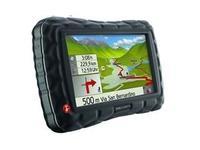
Zu aller erst sicher sein, dass Sie die Update-Datei Becker Traffic Assist Z 107 Geräts, von SpeedcamUpdates.com heruntergeladen habe.
Wenn es noch haben, bekommen Sie es jetzt das Formular sehen Sie auf dieser Seite.
- Extrahieren von Dateien aus dem ZIP-Paket SpeedcamUpdates. Wenn Sie die Datei heruntergeladen haben, ist nicht eine ZIP-Datei ist die Datei bereits entpackt, und Sie können mit dem nächsten Schritt dieser Installation fortfahren.
- Verbinden Sie Ihr Gerät mit Becker Traffic Assist Z 107 ein USB-Kabel an den PC. Sobald Ihr PC ist Ihr GPS-Gerät wie einer externen Festplatte öffnen Sie den Ordner "erkannt ./iGO8/CONTENT/speed Kamera". Kopieren Sie in diesem Ordner die Dateien extrahiert aus der Zip-Datei vor.
- Wenn die Dateien in Ihre Becker Traffic Assist Z 107 Gerät kopiert wurden, USB-Kabel trennen und dann starten Sie das Gerät Becker Traffic Assist Z 107.
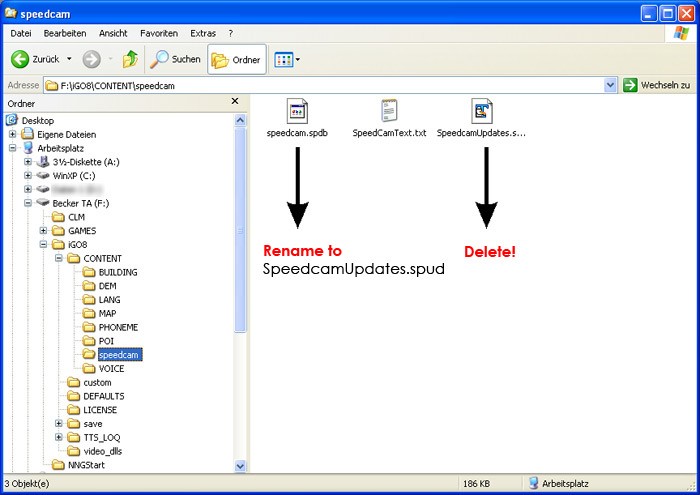
- Wenn das Gerät Becker Traffic Assist Z 107 beendet seine startup, schließen Sie es wieder auf Ihren PC. Öffnen Sie erneut den Ordner "./iGO8/CONTENT/speed Kamera". Nun sehen Sie zwei weitere Dateien, genannt Geschwindigkeit camera.spdb und SpeedcamUpdates.spud bzw. Löschen Sie die Datei mit dem Namen SpeedcamUpdates.spud. Schließlich umbenennen "speed camera.spdb" als SpeedcamUpdates.spud
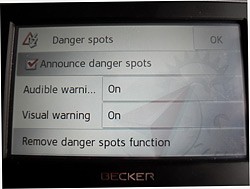
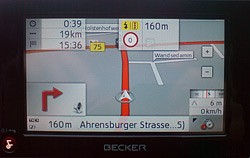
- Trennen Sie Ihren Becker Traffic Assist Z 107 Gerät von Ihrem PC. Starten Sie Ihren Becker Traffic Assist Z 107 Gerät. Nun, nach draußen gehen, um GPS-Abdeckung erhalten. Prüfen Sie, ob Sie ein neues Menü erstellt worden ist. Gehen Sie auf "Einstellungen / Navigation Einstellungen / Gefahrenstelle" oder "Einstellungen / Navigation Einstellungen / Blitzer". Überprüfen Sie, dass jede Möglichkeit, Ihre Präferenzen angepasst wird.
 |  |
Denken Sie daran, dass Sie Ihren Download frei anpassen können. Erhalten Sie Zugriff auf das Kunden-Control-Panel und mit das Anpassungstool, um eine benutzerdefinierte Datenbank nach Ihren Bedürfnissen zu bekommen. Sie benötigen dieses Werkzeug, wenn Ihr Gerät nicht die Größe des neuen Updates akzeptiert. Sie können hinzufügen und Entfernen von Ländern Blitzerdaten zu Ihrer aktuellen Konfiguration.
Becker Traffic Assist Z 107 Informationen zum Blitzer-Update
Der Becker Traffic Assist Z 107 bietet eine umfassende Kartenabdeckung und stellt sicher, dass Sie Zugang zu den neuesten Routen und Sehenswürdigkeiten haben. Regelmäßige Kartenaktualisierungen sind unerlässlich, um veraltete Routen, Straßensperrungen und Umleitungen zu vermeiden. Indem Sie Ihre Karten aktuell halten, können Sie effizient navigieren und Ihr Ziel ohne unnötige Verzögerungen erreichen. Die Kartendatenbank des Geräts ist darauf ausgelegt, genaue und zuverlässige Informationen bereitzustellen, die Ihr gesamtes Navigationserlebnis verbessern. Mit den neuesten Karten auf dem Laufenden zu bleiben, ermöglicht es Ihnen, fundierte Entscheidungen auf Ihrer Reise zu treffen und sorgt für ein reibungsloseres Reiseerlebnis.
Um Ihr Becker Traffic Assist Z 107 zu aktualisieren, verbinden Sie das Gerät mit einem USB-Kabel mit Ihrem PC. Sobald die Verbindung hergestellt ist, erscheint Ihr GPS als externes Laufwerk auf Ihrem Computer. Sie können dann auf die erforderlichen Dateien für das Kartenupdate zugreifen. Folgen Sie den Anweisungen, um die neuesten Karten direkt auf Ihr Gerät herunterzuladen und zu installieren. Dieser einfache Vorgang stellt sicher, dass Sie Ihre Navigationsfunktionen problemlos auf dem neuesten Stand halten können, ohne technische Komplikationen. Regelmäßige Updates sind entscheidend für optimale Leistung und genaue Routenführung.
Der Becker Traffic Assist Z 107 bietet eine klare Routenführung, die Ihnen eine sichere Navigation ermöglicht. Das Gerät verfügt über eine benutzerfreundliche Oberfläche, die Routen deutlich auf dem 3,5" großen Farb-TFT-Touchscreen anzeigt. Zusätzlich beinhaltet es Blitzermeldungen, die Ihnen helfen, Geschwindigkeitsbegrenzungen im Blick zu behalten und mögliche Bußgelder zu vermeiden. Diese Funktion verbessert Ihr Fahrerlebnis, indem sie rechtzeitige Benachrichtigungen liefert und sicherstellt, dass Sie Verkehrsregeln einhalten. Durch die Nutzung dieser Funktionen können Sie sich auf Ihre Fahrt konzentrieren, während das Gerät Sie effizient ans Ziel bringt.
Suchen Sie nach weiteren Informationen zu GPS-Updates und kompatiblen Navigationssystemen?
GPS-Update- und Installationsanleitung