
TomTom GO 520T
Zur Aktualisierung Ihrer GPS-Gerät: TomTom GO 520T Anweisungen Sie mit dem neuesten Update nächsten.
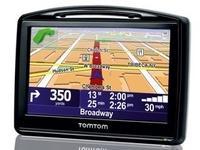
Zu aller erst sicher sein, dass Sie die Update-Datei TomTom GO 520T Geräts, von SpeedcamUpdates.com heruntergeladen habe.
Wenn es noch haben, bekommen Sie es jetzt das Formular sehen Sie auf dieser Seite.
- Extrahieren von Dateien aus dem ZIP-Paket SpeedcamUpdates. Wenn Sie die Datei heruntergeladen haben, ist nicht eine ZIP-Datei ist die Datei bereits entpackt, und Sie können mit dem nächsten Schritt dieser Installation fortfahren.
Methode 1.
- Diese Methode ist gültig, wenn Sie Ihr TomTom GO 520T-Gerät mit Ihrem PC-Computer verbinden und Zugriff auf den freigegebenen Hauptordner des Geräts erhalten können.
- Schließen Sie Ihr TomTom GO 520T-Gerät über ein USB-Kabel an Ihren Computer an. Wenn alles gut geht, sollten Sie ein neues Laufwerk sehen, das Sie mit Windows Explorer oder Finder erkunden können, wenn Sie Mac verwenden.
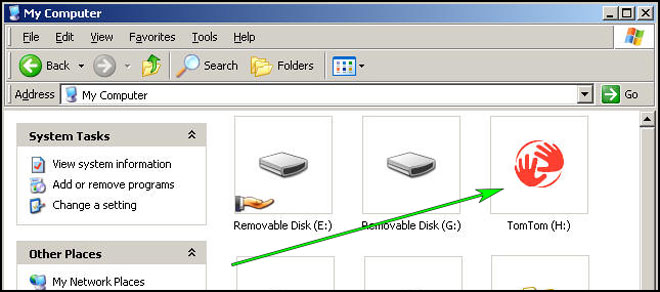
- Suchen Sie mithilfe des Datei-Explorers nach dem Ordner mit einem Regions- oder Ländernamen, z. B. Westeuropa, Spanien, Italien, Großbritannien.
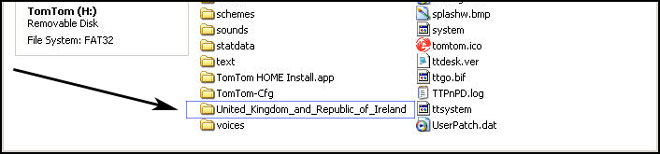
- Kopieren Sie die extrahierten Dateien aus SpeedcamUpdates, OV2 und BMP in den Kartenordner, den Sie im Schritt zuvor identifiziert haben.
- Sie können Warnungen aktivieren und Warnsignale festlegen, wenn Sie sich den Blitzern nähern, im Abschnitt Warnungen aktivieren.
- Melden Sie sich bei Ihrem TomTom GO 520T-Konto an
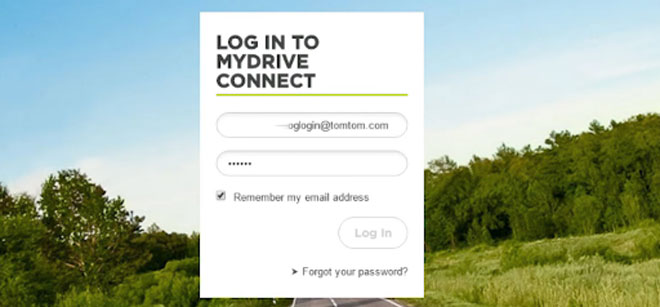
- Registrieren Sie Ihr TomTom GO 520T-Gerät oder wählen Sie es aus, wenn es bereits registriert ist.
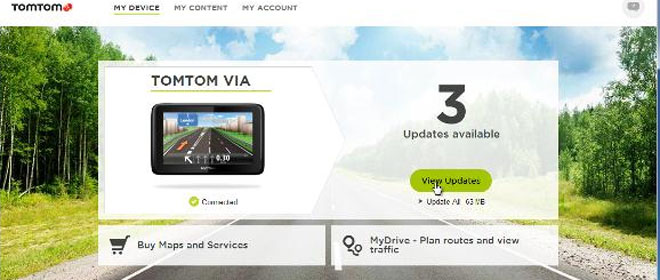
- Sie können jetzt Methode 2 oder Methode 3 für die Installation von Blitzern auswählen.
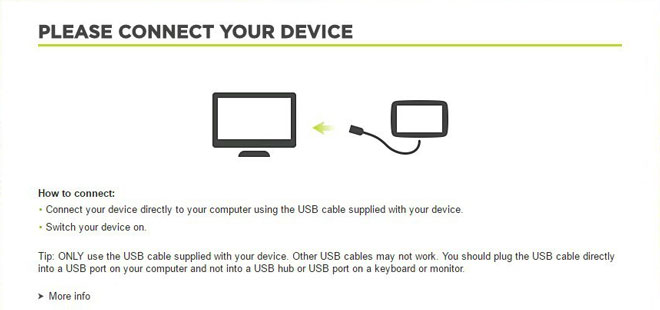
Methode 2.
- Verwenden des Routenplaners
- Zur Website: MyDrive
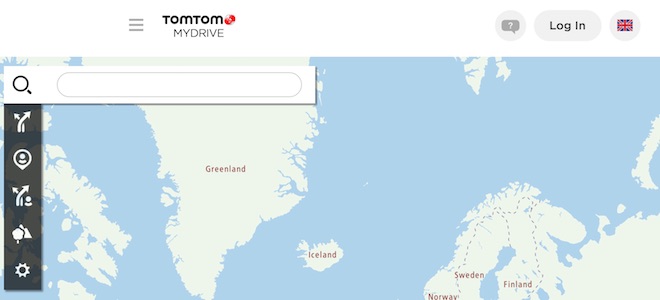
- Melden Sie sich an und klicken Sie auf Routenplaner => Meine Orte =>POI-Dateien => POI-Datei importieren
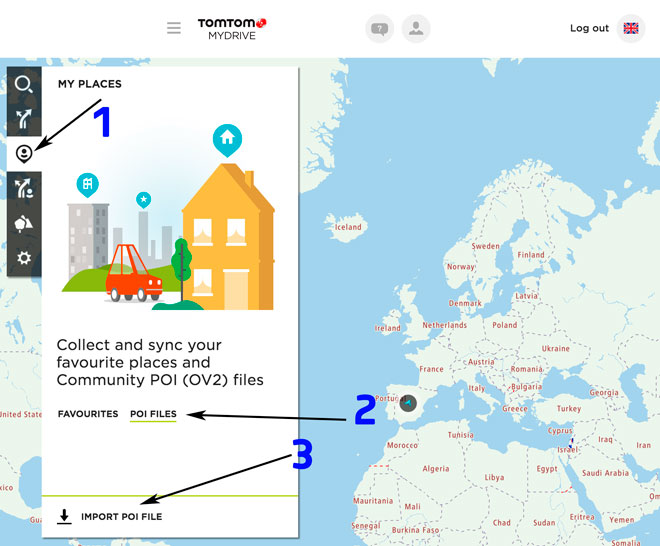
- Wählen Sie jede OV2-Datei aus, die Sie von SpeedcamUpdates heruntergeladen haben, und drücken Sie die Schaltfläche Importieren.
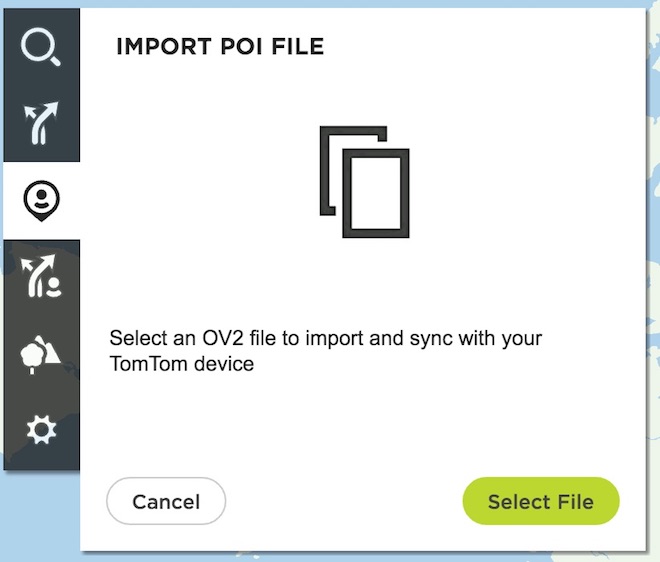
- Dateien werden automatisch auf Ihr TomTom GO 520T-Gerät übertragen.
- Sie können Warnungen aktivieren und Warnsignale festlegen, wenn Sie sich den Blitzern nähern, im Abschnitt Warnungen aktivieren.
Methode 3.
- Verwenden von Community-Inhalten hinzufügen mit MyDrive
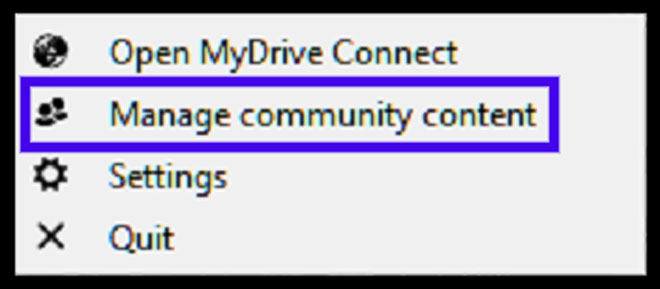
- Rechtsklick im MyDrive Connect-Symbol in der Taskleiste und wählen Community-Inhalte verwalten
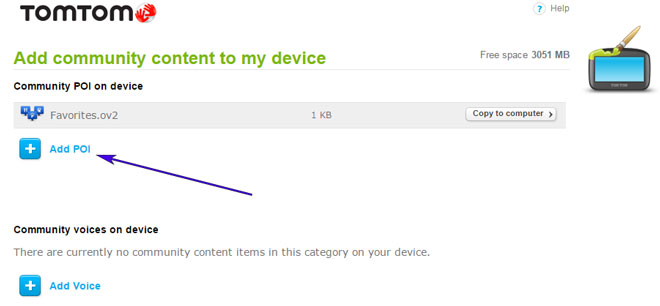
- Sie müssen jede von SpeedcamUpdates heruntergeladene OV2-Datei hinzufügen, indem Sie die Schaltfläche Poi hinzufügen drücken. Denken Sie daran, auch den zugehörigen bmp hinzuzufügen, der in den heruntergeladenen Dateien enthalten ist.
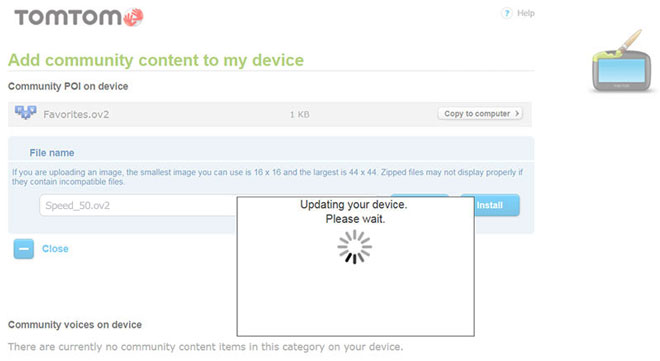
- Wenn Sie fertig sind, drücken Sie Installieren, um alle Informationen auf Ihr Gerät zu übertragen.
- Aktivieren von Warnungen
Um Warnungen zu aktivieren, gehen Sie zu Main > Einstellungen > POI-Einstellungen > Warnen, wenn Sie sich einem POI nähern
Suchen Sie nach den Kategorien, in denen sich Blitzer befinden
Auswählen von Entfernungs- und Warnton pro Kategorie
Ein Lautsprechersymbol wird in der Nähe des Kategorienamens angezeigt.
Es gibt 3 verschiedene Methoden, um Blitzer in Ihrem TomTom-Gerät zu installieren, abhängig von den Funktionen und dem Veröffentlichungsdatum.
Um Methode 2 oder Methode 3 verwenden zu können, müssen Sie TomTom Software installieren. Befolgen Sie die nächsten Anweisungen, um dies zu tun.
Laden Sie die Software MyDrive von TomTom herunter und installieren Sie sie.
Sie benötigen ein registriertes TomTom-Konto.
Verbinden Sie Ihr TomTom-Gerät mit Ihrem Computer und führen Sie die Software "MyDrive Connect" aus.
Denken Sie daran, dass Sie Ihren Download frei anpassen können. Erhalten Sie Zugriff auf das Kunden-Control-Panel und mit das Anpassungstool, um eine benutzerdefinierte Datenbank nach Ihren Bedürfnissen zu bekommen. Sie benötigen dieses Werkzeug, wenn Ihr Gerät nicht die Größe des neuen Updates akzeptiert. Sie können hinzufügen und Entfernen von Ländern Blitzerdaten zu Ihrer aktuellen Konfiguration.
GO 520T Informationen zum Blitzer-Update
Der TomTom GO 520T bietet umfassende Kartenabdeckung für Nordamerika und stellt sicher, dass Benutzer Zugriff auf detaillierte und genaue Navigationsdaten haben. Regelmäßige Kartenaktualisierungen sind entscheidend, um die Zuverlässigkeit Ihres GPS-Geräts zu gewährleisten, und der GO 520T vereinfacht diesen Prozess mit integriertem WLAN. Benutzer können die neuesten Karten ganz einfach direkt auf das Gerät herunterladen, ohne einen Computer zu benötigen. Diese Funktion stellt sicher, dass Sie die aktuellsten Straßeninformationen haben, einschließlich neuer Routen, Änderungen im Verkehrsaufkommen und aktualisierter Sehenswürdigkeiten, was Ihr gesamtes Navigationserlebnis verbessert.
Das Aktualisieren der Karten auf dem TomTom GO 520T ist unkompliziert. Benutzer können das Gerät mit einem Wi-Fi-Netzwerk verbinden, was nahtlose Downloads der neuesten Kartenupdates ermöglicht. Dadurch entfällt die Notwendigkeit von USB- oder SD-Karten-Installationen, was den Prozess benutzerfreundlicher macht. Greifen Sie einfach auf das Einstellungsmenü zu, wählen Sie die Option Kartenupdate und folgen Sie den Anweisungen, um den Download zu starten. Dieser effiziente Ablauf stellt sicher, dass Ihr GPS-Gerät mit minimalem Aufwand auf dem neuesten Stand bleibt, sodass Sie sich auf Ihre Reise konzentrieren können, ohne sich um veraltete Navigationsdaten sorgen zu müssen.
Der TomTom GO 520T überzeugt durch seine Routenführung und bietet klare und präzise Anweisungen, um den Nutzern zu helfen, ihre Ziele effizient zu erreichen. Das Gerät nutzt Echtzeit-Verkehrsinformationen, um Routen zu optimieren und Staus sowie Verzögerungen zu vermeiden. Zusätzlich enthält der GO 520T Warnungen vor Blitzern, die die Sicherheit erhöhen, indem sie Fahrer auf mögliche Geschwindigkeitskontrollen entlang der Route hinweisen. Diese Funktion unterstützt nicht nur die Einhaltung der Geschwindigkeitsbegrenzungen, sondern trägt auch zu einem entspannteren Fahrerlebnis bei, sodass Nutzer mit Vertrauen und Ruhe navigieren können.
Suchen Sie nach weiteren Informationen zu GPS-Updates und kompatiblen Navigationssystemen?
GPS-Update- und Installationsanleitung