
Kenwood NVM77GA
Zur Aktualisierung Ihrer GPS-Gerät: Kenwood NVM77GA Anweisungen Sie mit dem neuesten Update nächsten.
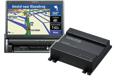
Zu aller erst sicher sein, dass Sie die Update-Datei Kenwood NVM77GA Geräts, von SpeedcamUpdates.com heruntergeladen habe.
Wenn es noch haben, bekommen Sie es jetzt das Formular sehen Sie auf dieser Seite.
- Extrahieren von Dateien aus dem ZIP-Paket SpeedcamUpdates. Wenn Sie die Datei heruntergeladen haben, ist nicht eine ZIP-Datei ist die Datei bereits entpackt, und Sie können mit dem nächsten Schritt dieser Installation fortfahren.
- Für Kenwood-Geräte, die SD-Karte unterstützt.
- Legen Sie in Ihrem PC oder Kartenleser, eine leere SD-Speicherkarte. Führen Sie POI Loader. In dem ersten Bildschirm des POI Loader wählen Sie "Custom folderde.txt". Nun wählen Sie einen Ordner, wo die neuen Dateien gespeichert werden sollen. Wir wählen die SD-Speicherkarte. Navigieren Sie zu dem Ordner, in dem Sie die Dateien extrahiert vor. Wählen Sie Express-Modus und für die Anwendung beenden Kopieren eine neue Binär-Datei für Ihr Gerät Kenwood NVM77GA warten. Wenn der Vorgang abgeschlossen, sehen Sie eine neue Datei namens poi.gpi. Nehmen Sie Ihre SD-Speicherkarte und stecken Sie ihn in Ihre Kenwood NVM77GA Gerät. Nun müssen Sie die Datei in einem bestimmten Ordner zu kopieren. Kopieren Sie nun diese Datei in einem Verzeichnis-Struktur wie [SD]: \ Garmin \ poi \ poi.gpi.
- Für Kenwood-Geräten, die nicht unterstützt SD-Karte funktioniert.
- 1. Erstellen Sie einen Ordner auf Ihrem Computer namens " garmin ".
* HINWEIS: Anwender von Modellen DNX7240BT DNX9240BT haben, um einen Unterordner namens " poi ". Die endgültige Struktur sollte wie folgt "garmin\poi"
* HINWEIS: Je nach der Firmware Ihres Kenwood-Gerät Ihren Ordner namens garmin sollte gefordert Garmin mit Großbuchstaben G. dh: " Garmin \ poi "
2. Run poiloader.
3. Wählen Sie "Custom Folder "
4. Navigieren Sie zu dem Ordner, wo Sie extrahierten unsere Blitzer-Datenbank.
5. Befolgen Sie die Anweisungen auf dem Bildschirm.
6. Verwenden Sie POI Loader, um die Output-Datei aus der Datenbank zu erstellen, wählen Sie " Custom Folder" und wählen Sie dann das Garmin-Ordner, den Sie in Schritt 1 erstellt haben
7. Durchsuchen Sie für Ihren POI-Ordner und folgen Sie den Anweisungen auf dem Bildschirm.
8. Brennen Sie die Ordner mit den neuen Dateien in einem CD-R. Brennen Sie die CD als "Daten-CD" und achten Sie darauf, CD fertig zu stellen.
9. Legen Sie die CD in das Kenwood-Einheit, und es wird automatisch aktualisiert.
In den Orden Blitzer-Datenbank Informationen zu Ihrem Gerät übertragen Kenwood NVM77GA müssen Sie POI Loader Anwendung zu verwenden. Klicken Sie auf folgenden Link um es herunterzuladen.
POI Loader Software
Wenn Sie Erfahrung, dass es keinen Ton bei der Annäherung an einen Blitzer, bedeutet dies wahrscheinlich, Ihr Gerät Firmware und vielleicht Ihre Navigations-Software aktualisiert werden müssen.
Kenwood Firmware Update
GPS Software Update
Denken Sie daran, dass Sie Ihren Download frei anpassen können. Erhalten Sie Zugriff auf das Kunden-Control-Panel und mit das Anpassungstool, um eine benutzerdefinierte Datenbank nach Ihren Bedürfnissen zu bekommen. Sie benötigen dieses Werkzeug, wenn Ihr Gerät nicht die Größe des neuen Updates akzeptiert. Sie können hinzufügen und Entfernen von Ländern Blitzerdaten zu Ihrer aktuellen Konfiguration.
Kenwood NVM77GA Informationen zum Blitzer-Update
Das Kenwood NVM77GA verfügt über eine umfassende Kartenabdeckung, die sicherstellt, dass Benutzer Zugriff auf die neuesten Straßendaten und Sehenswürdigkeiten haben. Regelmäßige Updates der Kartendatenbank sind unerlässlich, um eine genaue Navigation zu gewährleisten, da sie Änderungen in Straßenverläufen, Neubauten und aktualisierte Verkehrsregelungen widerspiegeln. Die Aktualisierung Ihrer Karten verbessert die Routenplanung und hilft, veraltete Informationen zu vermeiden, die zu Navigationsfehlern führen könnten. Benutzer sollten regelmäßig nach Updates suchen, um sicherzustellen, dass ihr Navigationssystem mit den zuverlässigsten verfügbaren Daten arbeitet und ein sorgenfreies Fahrerlebnis bietet.
Das Aktualisieren der Karten des Kenwood NVM77GA ist ein einfacher Vorgang. Benutzer können Updates über USB oder SD-Karte installieren, was die Übertragung neuer Kartendaten erleichtert. Laden Sie zunächst die neuesten Kartenupdates von der offiziellen Kenwood-Website auf ein kompatibles USB-Laufwerk oder eine SD-Karte herunter. Stecken Sie das Gerät in das Navigationssystem und folgen Sie den Anweisungen auf dem Bildschirm, um den Aktualisierungsvorgang zu starten. Dadurch wird sichergestellt, dass das Navigationssystem mit den aktuellsten Karten ausgestattet ist, was die Benutzerfreundlichkeit und Genauigkeit während der Navigation verbessert.
Das Kenwood NVM77GA bietet präzise Routenführung und nutzt fortschrittliche Algorithmen, um die besten Wege basierend auf aktuellen Kartendaten zu berechnen. Nutzer profitieren von einer Echtzeitnavigation, die sich an wechselnde Straßenbedingungen anpasst. Zusätzlich kann das System Fahrer vor Standorten von Geschwindigkeitskameras warnen und fördert so sicheres Fahrverhalten. Durch die Integration dieser Funktionen verbessert das NVM77GA das Fahrerlebnis, stellt sicher, dass Nutzer über potenzielle Gefahren informiert sind und effizient zu ihren Zielen navigieren können. Regelmäßige Kartenupdates sind entscheidend, um die Wirksamkeit dieser Navigationsfunktionen zu erhalten.
Suchen Sie nach weiteren Informationen zu GPS-Updates und kompatiblen Navigationssystemen?
GPS-Update- und Installationsanleitung