
Mio Moov 310
Zur Aktualisierung Ihrer GPS-Gerät: Mio Moov 310 Anweisungen Sie mit dem neuesten Update nächsten.
Zu aller erst sicher sein, dass Sie die Update-Datei Mio Moov 310 Geräts, von SpeedcamUpdates.com heruntergeladen habe.
Wenn es noch haben, bekommen Sie es jetzt das Formular sehen Sie auf dieser Seite.
- Extrahieren von Dateien aus dem ZIP-Paket SpeedcamUpdates. Wenn Sie die Datei heruntergeladen haben, ist nicht eine ZIP-Datei ist die Datei bereits entpackt, und Sie können mit dem nächsten Schritt dieser Installation fortfahren.
- Schalten Sie Ihr Gerät Mio Moov 310. Verbinden Sie Ihr Gerät mit Mio Moov 310 ein USB-Kabel an den PC.
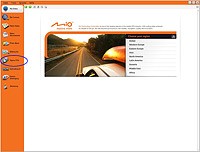
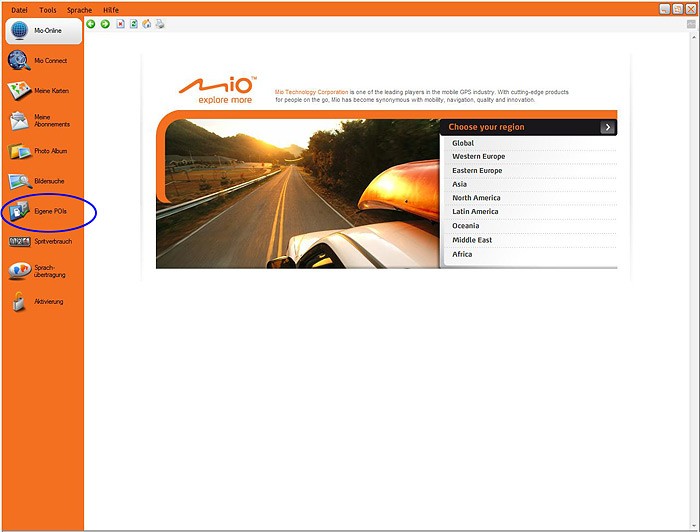
- Starten Sie die Software und wählen Sie Custom MioMore POIs.
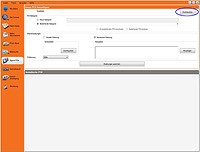
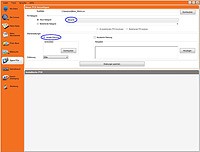
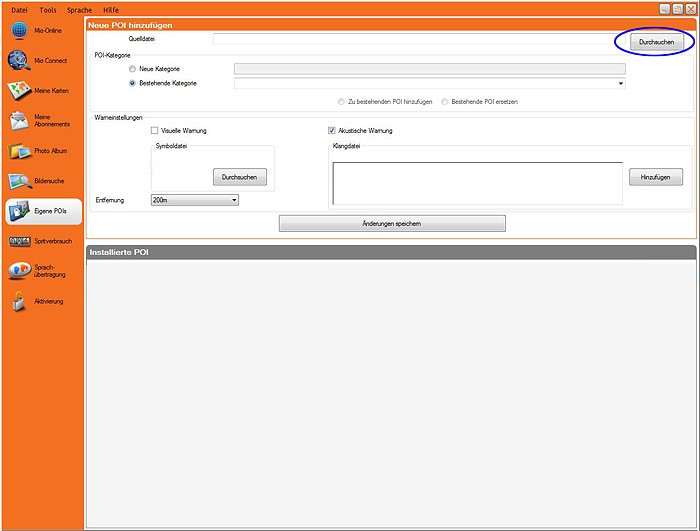
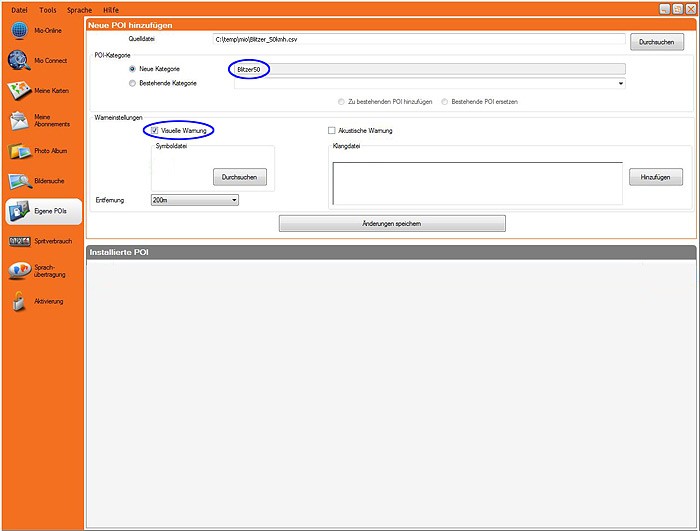
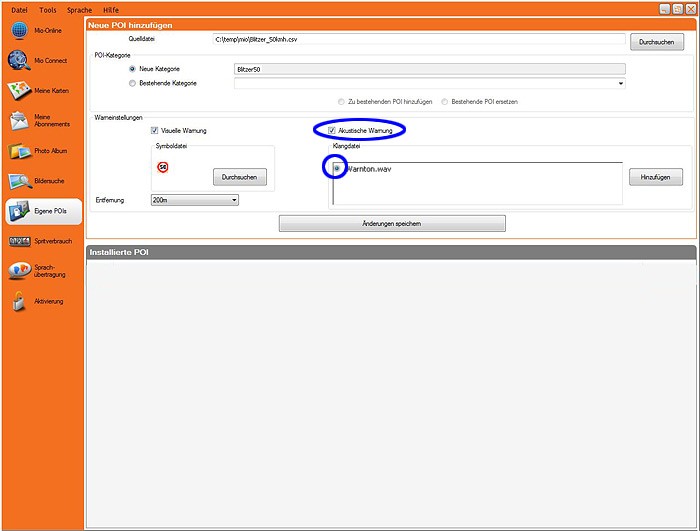
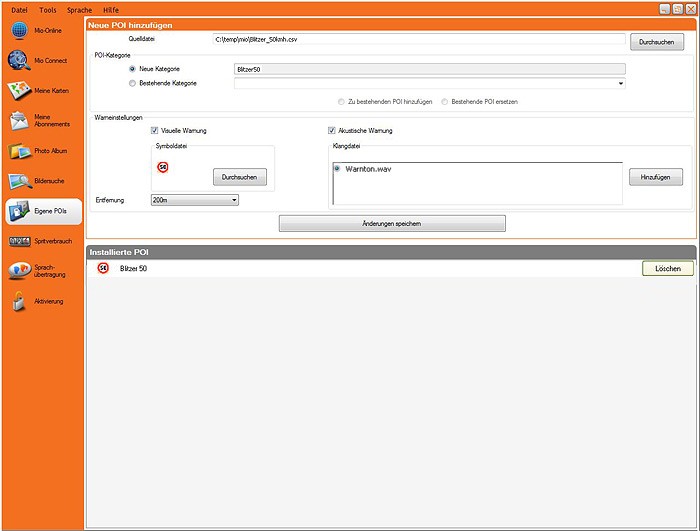
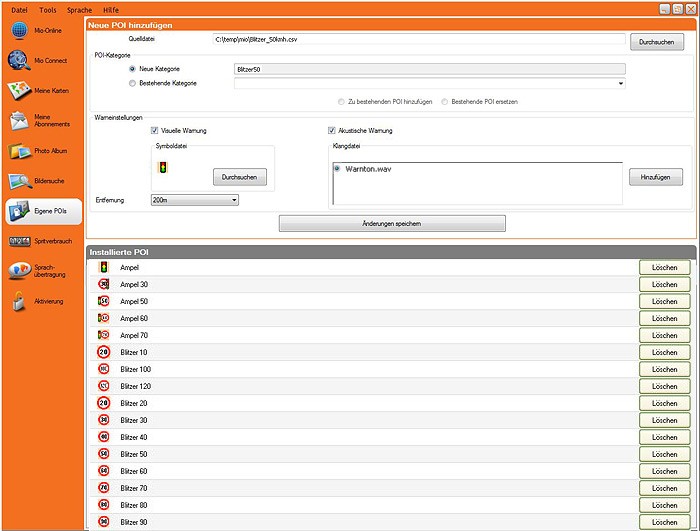
- Klicken Sie auf Durchsuchen und wählen Sie eine *. csv-Datei aus, wo Sie die ZIP-Datei, bevor extrahiert. Legen Sie einen Namen für die neue POI-Kategorie ähnlich dem Dateinamen. Aktivieren Sie die visuelle Warnung und wählen Sie den Abstand. Klicken Sie auf Durchsuchen, und fügen Sie erneut ein Icon-Datei für die neue POI-Kategorie.
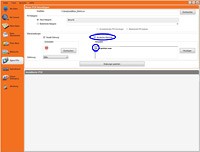
- Sie können auch eine Audio-Benachrichtigung. Wählen Sie eine WAV-Datei, die Sie wollen, und fügen Sie ihn. Abschließend klicken Sie auf "Add to Device" auf die Rubrik Blitzer auf die Mio Moov 310 Gerät zu übertragen. Wiederholen Sie diese Schritte für jede CSV-Datei.
- Wenn Sie möchten, können Sie einen Alarmton aus diesem Link herunterladen.
Denken Sie daran, dass Sie Ihren Download frei anpassen können. Erhalten Sie Zugriff auf das Kunden-Control-Panel und mit das Anpassungstool, um eine benutzerdefinierte Datenbank nach Ihren Bedürfnissen zu bekommen. Sie benötigen dieses Werkzeug, wenn Ihr Gerät nicht die Größe des neuen Updates akzeptiert. Sie können hinzufügen und Entfernen von Ländern Blitzerdaten zu Ihrer aktuellen Konfiguration.
Mio Moov 310 Informationen zum Blitzer-Update
Der Mio Moov 310 bietet umfangreiche Kartenabdeckung und stellt sicher, dass Benutzer sich in verschiedenen Regionen sicher zurechtfinden können. Regelmäßige Updates der Kartendatenbank sind entscheidend für eine genaue Navigation, da sie die neuesten Straßenänderungen, neue Sehenswürdigkeiten und aktualisierte Verkehrsregelungen enthalten. Benutzer können von diesen Updates profitieren, um ihr Reiseerlebnis zu verbessern und sicherzustellen, dass sie auf den effizientesten Routen geführt werden. Die Aktualisierung der Kartendatenbank ist für eine optimale Leistung unerlässlich, insbesondere in sich schnell verändernden städtischen Umgebungen, in denen häufig neue Straßen und Entwicklungen entstehen.
Das Aktualisieren der Karten des Mio Moov 310 ist ein einfacher Vorgang. Benutzer können die USB-Verbindung nutzen, um das Gerät mit einem Computer zu verbinden, wo sie die Mio-Software für Kartenupdates verwenden können. Alternativ ermöglicht der Erweiterungsspeicherschacht die Verwendung einer SD-Karte, wodurch Benutzer aktualisierte Karten einfach herunterladen und übertragen können. Diese Flexibilität bei der Installation und dem Update-Prozess stellt sicher, dass Benutzer ihr Navigationssystem problemlos auf dem neuesten Stand halten können, was einen nahtlosen Übergang zu den aktuellsten Kartendaten ermöglicht.
Der Mio Moov 310 zeichnet sich durch eine hervorragende Routenführung aus und bietet klare und präzise Anweisungen, um den Nutzern zu helfen, ihre Ziele effizient zu erreichen. Das Gerät verfügt über Text-zu-Sprache-Funktionen, die Straßennamen und Richtungsangaben ansagen und so das Navigationserlebnis verbessern. Zusätzlich beinhaltet der Moov 310 Warnungen vor Blitzern, die Fahrern helfen, über mögliche Geschwindigkeitskontrollen entlang ihrer Routen informiert zu bleiben. Diese Funktion unterstützt nicht nur die Einhaltung der Geschwindigkeitsbegrenzungen, sondern trägt auch zu sichereren Fahrpraktiken bei, was den Mio Moov 310 zu einer praktischen Wahl für die Navigation macht.
Suchen Sie nach weiteren Informationen zu GPS-Updates und kompatiblen Navigationssystemen?
GPS-Update- und Installationsanleitung