
Nissan Connect 1.5
Zur Aktualisierung Ihrer GPS-Gerät: Nissan Connect 1.5 Anweisungen Sie mit dem neuesten Update nächsten.
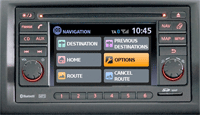
Zu aller erst sicher sein, dass Sie die Update-Datei Nissan Connect 1.5 Geräts, von SpeedcamUpdates.com heruntergeladen habe.
Wenn es noch haben, bekommen Sie es jetzt das Formular sehen Sie auf dieser Seite.
- Extrahieren von Dateien aus dem ZIP-Paket SpeedcamUpdates. Wenn Sie die Datei heruntergeladen haben, ist nicht eine ZIP-Datei ist die Datei bereits entpackt, und Sie können mit dem nächsten Schritt dieser Installation fortfahren.
- Kopieren Sie die extrahierten Dateien, bevor in einem USB-Memory-Stick in einen Ordner namens / myPOIs / myPOIWarnings ".
- Verbinden Sie Ihren USB-Stick, um deine Nissan Connect 1.5 . Gehen Sie ins Menü POIs / Custom POIs. Neue Dateien werden automatisch erkannt werden. Presse Download-Taste, um unsere Blitzer-Datenbank in Ihrem Nissan Connect 1.5. installieren
- Besitzen Sie ein neue Nissan Connect Navigationssystem, liegt die Option Import POIs in die SETUP-Taste, auf der rechten Seite der Schaltfläche MAP, von der Navigationsbildschirm. Sobald Sie geklickt haben, können Sie die Schaltfläche Navigation im Bildschirm berühren. Klicken Sie auf Importieren Sie eigene Sonderziele.
- Sie können die Warnung Entfernung von der Standard-250 Yards durch Ändern der Einstellungen im Setup-Menü.
- Es können maximal 8 MB der POI-Daten hinzugefügt werden können.
Denken Sie daran, den Ordner "myPOIWarnings" hat unter dem Ordner mit dem Namen "myPOIs erstellt werden"
Wenn Sie beim Importieren der Datei wie eingefrorener Bildschirm Probleme, dann bedeutet dies, dass die Datei, die Sie versuchen zu importieren in Ihrem Gerät zu groß für die Größe des Speichers Ihres GPS-Geräts. Um dieses Problem zu beheben, gehen Sie einfach zu Ihrer Kunden-Control-Panel und Login zu tun. Klicken Sie auf das Anpassungstool und eine Auswahl aus einer Reihe von Ländern. Achten Sie darauf, dass die Anzahl der ausgewählten Länder ist kleiner als die Anzahl der Länder enthalten standardmäßig in der Region, die Sie bereits gekauft haben. Dies reduziert die Größe der Datenbank, denn es wird weniger Länder enthält, und es korrekt importiert werden wird.
Nissan Connect zeigt keine Symbole, alles, was Sie bekommen ist ein Bildschirm-Breite-Banner mit den Text der Warnung enthaltenen.
Denken Sie daran, dass Sie Ihren Download frei anpassen können. Erhalten Sie Zugriff auf das Kunden-Control-Panel und mit das Anpassungstool, um eine benutzerdefinierte Datenbank nach Ihren Bedürfnissen zu bekommen. Sie benötigen dieses Werkzeug, wenn Ihr Gerät nicht die Größe des neuen Updates akzeptiert. Sie können hinzufügen und Entfernen von Ländern Blitzerdaten zu Ihrer aktuellen Konfiguration.
Nissan Connect 1.5 Informationen zum Blitzer-Update
Das Nissan Connect 1.5 GPS-Navigationssystem bietet eine umfassende Kartenabdeckung und stellt sicher, dass Sie Zugang zu genauen und aktuellen Informationen für Ihre Reisen haben. Um eine optimale Leistung zu gewährleisten, sind regelmäßige Updates der Kartendatenbank unerlässlich. Diese Updates verbessern die Routenpräzision, optimieren Verkehrsdaten und erweitern die Abdeckungsgebiete. Um die neuesten Kartenupdates für Ihr spezifisches Nissan-Modell zu finden, besuchen Sie die HERE-Website und geben Sie das Modell und das Baujahr Ihres Fahrzeugs ein. Dies führt Sie zur entsprechenden Produktseite, die den Kartenabdeckungsbereich und verfügbare Updates detailliert beschreibt, sodass Sie stets informiert bleiben und auf dem richtigen Weg sind.
Das Aktualisieren der Nissan Connect 1.5 Navigationskarten ist ein einfacher Vorgang. Laden Sie zunächst die neuesten Kartenaktualisierungsdateien von der HERE-Website auf einen USB-Stick oder eine SD-Karte herunter, je nach den Spezifikationen Ihres Fahrzeugs. Sobald die Dateien bereit sind, stecken Sie den USB-Stick oder die SD-Karte in den dafür vorgesehenen Anschluss des Fahrzeugs. Greifen Sie auf die Navigationseinstellungen auf Ihrem Nissan Connect Display zu und folgen Sie den Anweisungen, um die Aktualisierung zu starten. Stellen Sie sicher, dass Ihr Fahrzeug während des Aktualisierungsvorgangs geparkt ist und läuft, um Unterbrechungen zu vermeiden. Nach Abschluss ist Ihr Navigationssystem mit den neuesten Karten für eine verbesserte Routenführung ausgestattet.
Das Nissan Connect 1.5 GPS-Navigationssystem bietet präzise Routenführung mit Abbiegehinweisen und sprachgesteuerter Navigation für freihändige Bedienung. Diese Funktion ermöglicht es Fahrern, sich auf die Straße zu konzentrieren, während sie Echtzeit-Updates zu Verkehrsbedingungen erhalten. Zusätzlich kann das System Sie auf Standorte von Blitzern entlang Ihrer Route hinweisen, um sicheres Fahren zu unterstützen. Um diese Funktionen effektiv zu nutzen, stellen Sie sicher, dass Ihre Karten regelmäßig aktualisiert werden, da dies die Genauigkeit der Navigation verbessert und das gesamte Navigationserlebnis optimiert.
Suchen Sie nach weiteren Informationen zu GPS-Updates und kompatiblen Navigationssystemen?
GPS-Update- und Installationsanleitung