
Toyota Aygo Connect Multimedia
Zur Aktualisierung Ihrer GPS-Gerät: Toyota Aygo Connect Multimedia Anweisungen Sie mit dem neuesten Update nächsten.
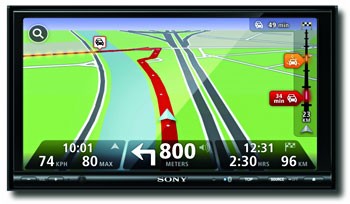
Zu aller erst sicher sein, dass Sie die Update-Datei Toyota Aygo Connect Multimedia Geräts, von SpeedcamUpdates.com heruntergeladen habe.
Wenn es noch haben, bekommen Sie es jetzt das Formular sehen Sie auf dieser Seite.
- Extrahieren von Dateien aus dem ZIP-Paket SpeedcamUpdates. Wenn Sie die Datei heruntergeladen haben, ist nicht eine ZIP-Datei ist die Datei bereits entpackt, und Sie können mit dem nächsten Schritt dieser Installation fortfahren.
Methode 1.
- Diese Methode ist gültig, wenn Sie Ihr Toyota Aygo Connect Multimedia-Gerät mit Ihrem PC-Computer verbinden und Zugriff auf den freigegebenen Hauptordner des Geräts erhalten können.
- Schließen Sie Ihr Toyota Aygo Connect Multimedia-Gerät über ein USB-Kabel an Ihren Computer an. Wenn alles gut geht, sollten Sie ein neues Laufwerk sehen, das Sie mit Windows Explorer oder Finder erkunden können, wenn Sie Mac verwenden.
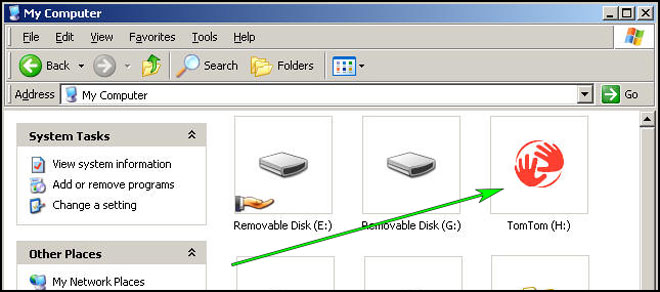
- Suchen Sie mithilfe des Datei-Explorers nach dem Ordner mit einem Regions- oder Ländernamen, z. B. Westeuropa, Spanien, Italien, Großbritannien.
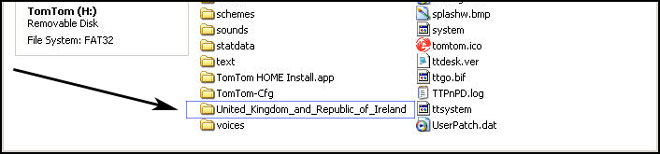
- Kopieren Sie die extrahierten Dateien aus SpeedcamUpdates, OV2 und BMP in den Kartenordner, den Sie im Schritt zuvor identifiziert haben.
- Sie können Warnungen aktivieren und Warnsignale festlegen, wenn Sie sich den Blitzern nähern, im Abschnitt Warnungen aktivieren.
- Melden Sie sich bei Ihrem Toyota Aygo Connect Multimedia-Konto an
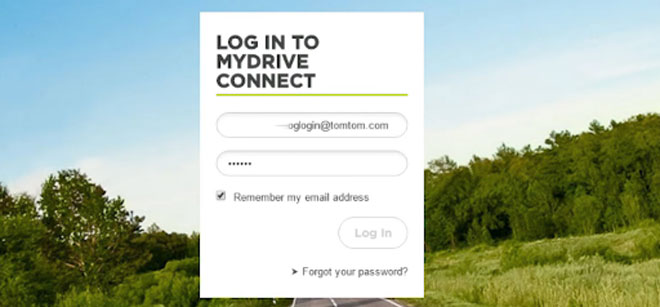
- Registrieren Sie Ihr Toyota Aygo Connect Multimedia-Gerät oder wählen Sie es aus, wenn es bereits registriert ist.
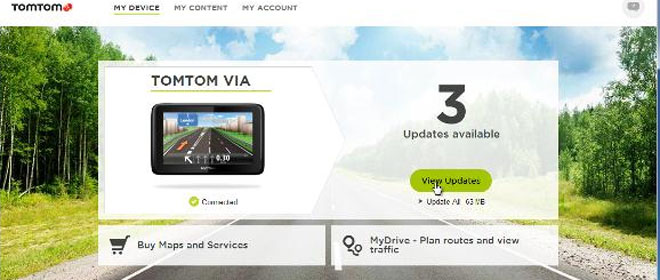
- Sie können jetzt Methode 2 oder Methode 3 für die Installation von Blitzern auswählen.
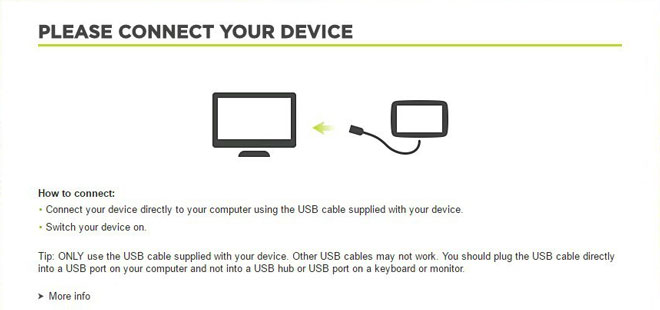
Methode 2.
- Verwenden des Routenplaners
- Zur Website: MyDrive
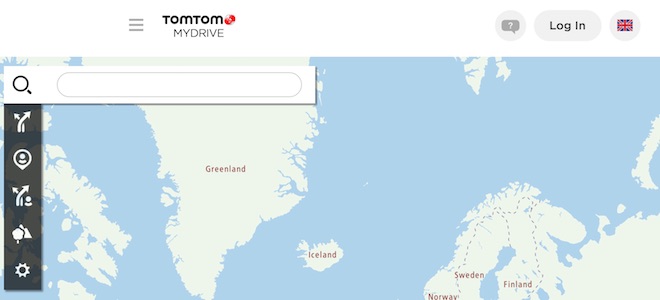
- Melden Sie sich an und klicken Sie auf Routenplaner => Meine Orte =>POI-Dateien => POI-Datei importieren
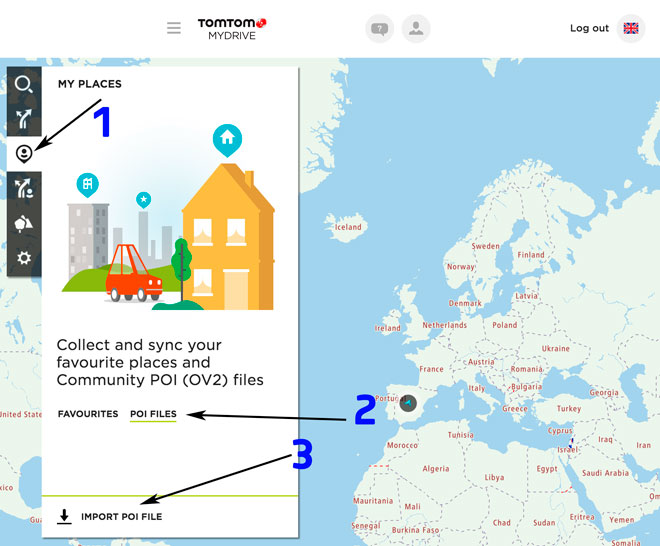
- Wählen Sie jede OV2-Datei aus, die Sie von SpeedcamUpdates heruntergeladen haben, und drücken Sie die Schaltfläche Importieren.
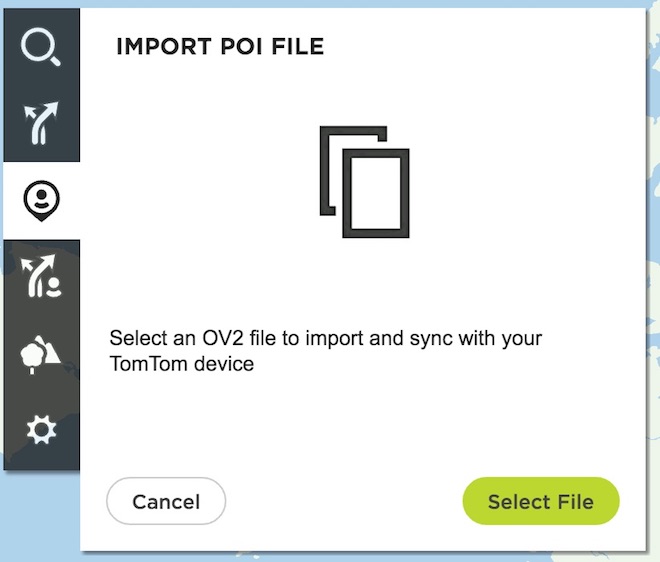
- Dateien werden automatisch auf Ihr Toyota Aygo Connect Multimedia-Gerät übertragen.
- Sie können Warnungen aktivieren und Warnsignale festlegen, wenn Sie sich den Blitzern nähern, im Abschnitt Warnungen aktivieren.
Methode 3.
- Verwenden von Community-Inhalten hinzufügen mit MyDrive
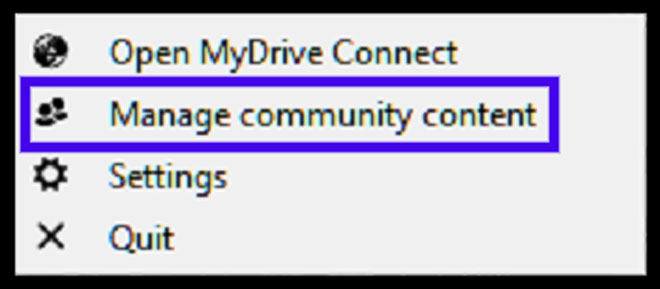
- Rechtsklick im MyDrive Connect-Symbol in der Taskleiste und wählen Community-Inhalte verwalten
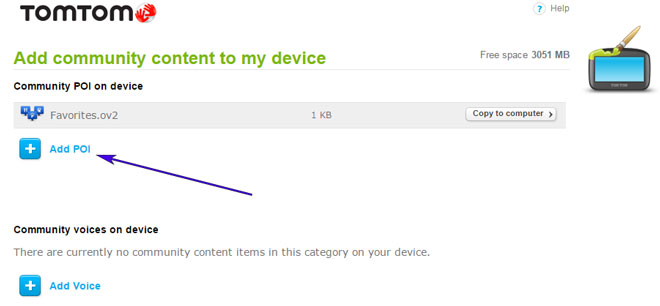
- Sie müssen jede von SpeedcamUpdates heruntergeladene OV2-Datei hinzufügen, indem Sie die Schaltfläche Poi hinzufügen drücken. Denken Sie daran, auch den zugehörigen bmp hinzuzufügen, der in den heruntergeladenen Dateien enthalten ist.
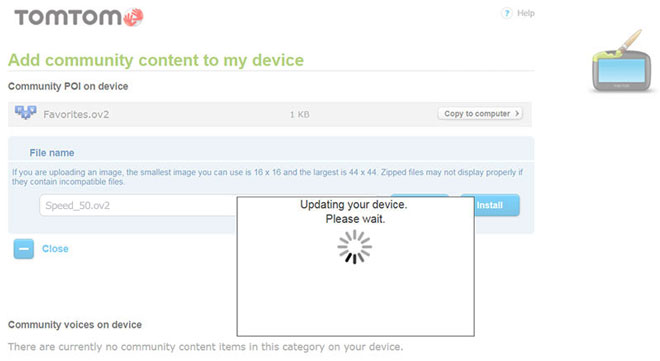
- Wenn Sie fertig sind, drücken Sie Installieren, um alle Informationen auf Ihr Gerät zu übertragen.
- Aktivieren von Warnungen
Um Warnungen zu aktivieren, gehen Sie zu Main > Einstellungen > POI-Einstellungen > Warnen, wenn Sie sich einem POI nähern
Suchen Sie nach den Kategorien, in denen sich Blitzer befinden
Auswählen von Entfernungs- und Warnton pro Kategorie
Ein Lautsprechersymbol wird in der Nähe des Kategorienamens angezeigt.
Es gibt 3 verschiedene Methoden, um Blitzer in Ihrem TomTom-Gerät zu installieren, abhängig von den Funktionen und dem Veröffentlichungsdatum.
Um Methode 2 oder Methode 3 verwenden zu können, müssen Sie TomTom Software installieren. Befolgen Sie die nächsten Anweisungen, um dies zu tun.
Laden Sie die Software MyDrive von TomTom herunter und installieren Sie sie.
Sie benötigen ein registriertes TomTom-Konto.
Verbinden Sie Ihr TomTom-Gerät mit Ihrem Computer und führen Sie die Software "MyDrive Connect" aus.
Denken Sie daran, dass Sie Ihren Download frei anpassen können. Erhalten Sie Zugriff auf das Kunden-Control-Panel und mit das Anpassungstool, um eine benutzerdefinierte Datenbank nach Ihren Bedürfnissen zu bekommen. Sie benötigen dieses Werkzeug, wenn Ihr Gerät nicht die Größe des neuen Updates akzeptiert. Sie können hinzufügen und Entfernen von Ländern Blitzerdaten zu Ihrer aktuellen Konfiguration.
Toyota Aygo Connect Multimedia Informationen zum Blitzer-Update
Das Toyota Aygo Connect Multimedia GPS-Navigationssystem basiert auf einer umfassenden Kartendatenbank, um eine genaue Routenführung zu gewährleisten. Regelmäßige Kartenaktualisierungen sind unerlässlich, um sicherzustellen, dass Sie die neuesten Informationen zu Straßenänderungen, neuen Routen und Sehenswürdigkeiten erhalten. Diese Updates helfen, Ungenauigkeiten im Navigationssystem zu minimieren und verbessern Ihr gesamtes Fahrerlebnis. Es ist wichtig, regelmäßig nach Kartenaktualisierungen zu suchen, um die optimale Leistung und Zuverlässigkeit des GPS-Systems aufrechtzuerhalten und sicherzustellen, dass Sie Ihr Ziel effizient erreichen.
Um die Karten auf Ihrem Toyota Aygo Connect Multimedia-Gerät zu aktualisieren, können Sie einen USB-Stick oder eine SD-Karte verwenden. Beginnen Sie damit, die neuesten Kartenupdates von der offiziellen Toyota-Website auf Ihren Computer herunterzuladen. Sobald der Download abgeschlossen ist, übertragen Sie die Dateien auf Ihren USB-Stick oder Ihre SD-Karte. Stecken Sie den USB-Stick oder die SD-Karte in das Multimedia-System des Aygo. Navigieren Sie zum Einstellungsmenü und wählen Sie die Option zum Aktualisieren der Karten. Folgen Sie den Anweisungen auf dem Bildschirm, um den Installationsvorgang abzuschließen und sicherzustellen, dass Ihr Navigationssystem mit den aktuellsten Karten ausgestattet ist.
Das Toyota Aygo Connect Multimedia GPS-System bietet eine Echtzeit-Routenführung, die Ihnen hilft, effizient zu navigieren. Es bietet Abbiegeanweisungen, die sicherstellen, dass Sie auf dem richtigen Weg bleiben. Zusätzlich kann das System Sie auf Standorte von Blitzern aufmerksam machen, um sicheres Fahren zu fördern. Um diese Funktionen effektiv zu nutzen, stellen Sie sicher, dass Ihre Karten auf dem neuesten Stand sind. Dies verbessert die Genauigkeit der Routenführung und die Zuverlässigkeit der Blitzerwarnungen und trägt zu einem sichereren Fahrerlebnis bei.
Suchen Sie nach weiteren Informationen zu GPS-Updates und kompatiblen Navigationssystemen?
GPS-Update- und Installationsanleitung