
Dacia MediaNav - Evolution 1 (MN1)
Zur Aktualisierung Ihrer GPS-Gerät: Dacia MediaNav - Evolution 1 (MN1) Anweisungen Sie mit dem neuesten Update nächsten.
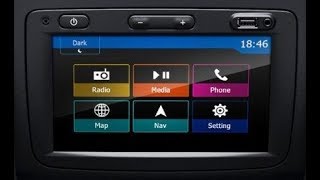
Zu aller erst sicher sein, dass Sie die Update-Datei Dacia MediaNav - Evolution 1 (MN1) Geräts, von SpeedcamUpdates.com heruntergeladen habe.
Wenn es noch haben, bekommen Sie es jetzt das Formular sehen Sie auf dieser Seite.
- Extrahieren von Dateien aus dem ZIP-Paket SpeedcamUpdates. Wenn Sie die Datei heruntergeladen haben, ist nicht eine ZIP-Datei ist die Datei bereits entpackt, und Sie können mit dem nächsten Schritt dieser Installation fortfahren.
- Kopieren Sie mit einem in FAT32 formatierten USB-Stick alle Dateien, die Sie im Schritt zuvor extrahiert haben.
- Starten Sie Ihr Auto und schließen Sie Ihren USB-Stick an Ihr Medianav-Gerät an.
- Um die Installation mit MN1 ( MediaNav 1 ) durchführen zu können, müssen Sie die nächsten Installationsanweisungen befolgen.
- Die Installation erfolgt durch ein verstecktes Menü. Aus diesem Grund müssen Sie Zugriff auf das Menü Systeminformationen erhalten, um zu sehen, was die Version Ihres Modells ist. Abhängig von der Version, die Sie besitzen, müssen Sie einen anderen geheimen Code verwenden.
- Zurück zum Hauptmenü und wählen Sie Einstellungen aus. Wechseln Sie zur zweiten Seite, und wählen Sie die Systemversion aus.
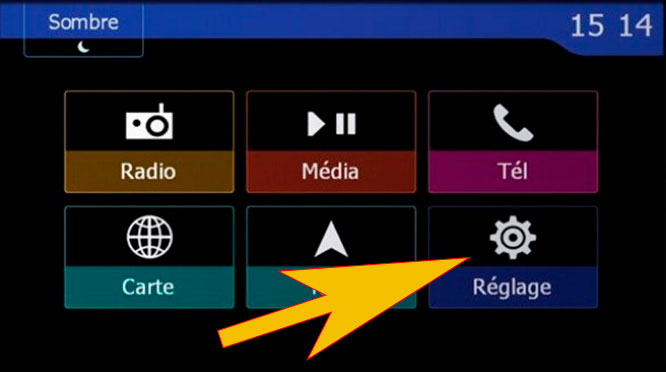
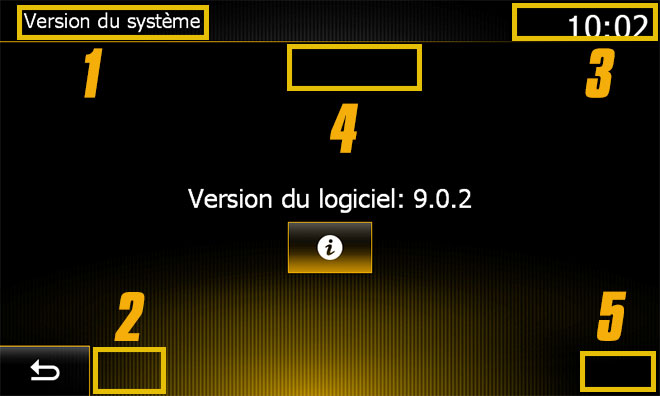
- Folgen Sie dem Bild, um es in den angegebenen Feldern zu berühren, wobei die Reihenfolge der Sequenz beibehalten wird.
- Sie sehen jetzt den ersten Bildschirm, um Code einzugeben. Geben Sie entsprechend Ihrer Systemversion und dem oben auf dieser Webseite angezeigten Feld die ersten 4 Ziffern ein und drücken Sie die Taste OK.
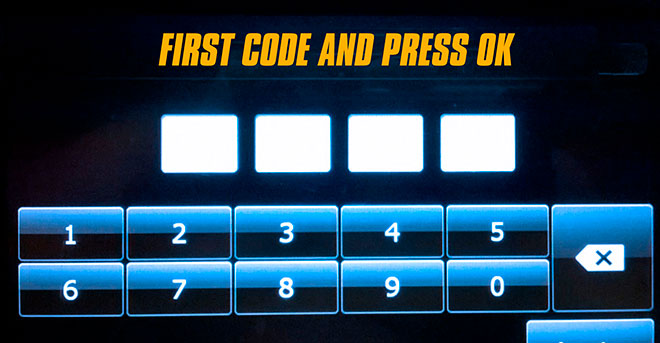
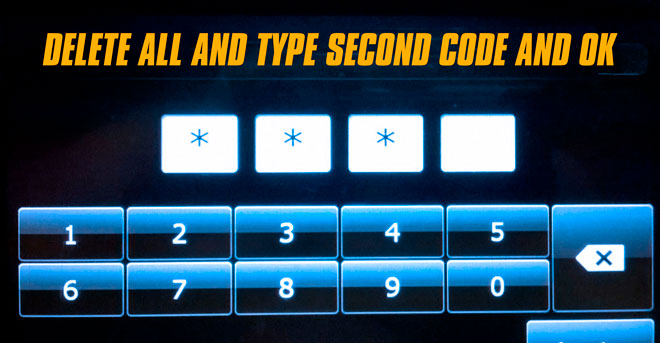
- Sobald Sie OK gedrückt haben, löschen Sie die 4 Ziffern, indem Sie die Löschtaste viermal drücken. Geben Sie nun die 4 Ziffern des zweiten Codes ein, die im Feld oben auf dieser Webseite angezeigt werden, und drücken Sie die Taste OK.
- Wenn alles gut gelaufen ist, sehen Sie an dieser Stelle den Windows CE-Bildschirm.
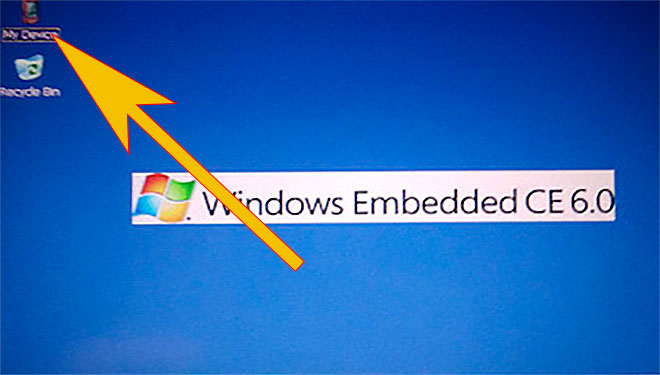
- Berühren Sie das MyDevice-Symbol oben links, um den Dateimanager zu starten
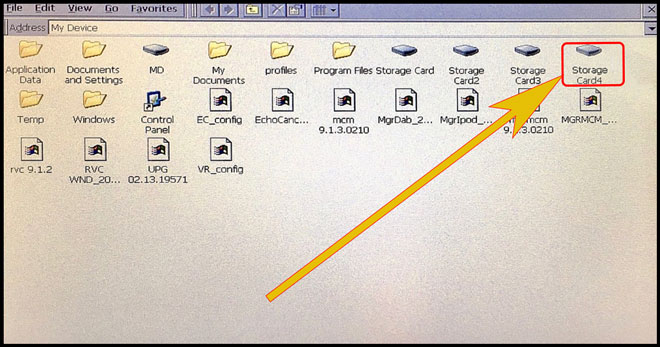
- Berühren Sie mit dem Datei-Explorer "Storage_Card_4". Wenn der Ordner geöffnet ist, wird eine Datei mit dem Namen ULC2_recovery.exe angezeigt. Führen Sie es durch Doppelklicken darauf aus. Die Datei SpeedcamUpdates.spb wird automatisch in den richtigen Ordner kopiert.
- Nach ein paar Sekunden wird eine Meldung über die erfolgreiche Installation angezeigt. Sie können die nächsten Schritte ausführen, damit die SpeedcamUpdates-Symbole auf der Karte angezeigt werden können.
- Sobald Sie in der Karte sind. Berühren Sie den Boton mit dem Namen Ziel.
- Wählen Sie nun Poi-Karteneinstellungen aus.
- Wählen Sie nun den rechten Pfeil in der Option: spezielles Zielsymbol
- Suchen Sie nach dem Kategoriesymbol SpeedcamUpdates, und aktivieren Sie es, damit es auf der Karte angezeigt werden kann.
Desktop WinCE MN1
Geheimcode: 8005 und 3638
Desktop WinCe MNE 8.0.5
Geheimcode: 0362 und 6971
Desktop WinCE MNE 9.1.1
Geheimcode: 2383 und 3748
Um die SpeedcamUpdates-Symbole auf der Karte zu sehen, folgen Sie den nächsten Anweisungen. Gültig für MediaNav-Geräte MN1,MN2 und MN3.
Denken Sie daran, dass Sie Ihren Download frei anpassen können. Erhalten Sie Zugriff auf das Kunden-Control-Panel und mit das Anpassungstool, um eine benutzerdefinierte Datenbank nach Ihren Bedürfnissen zu bekommen. Sie benötigen dieses Werkzeug, wenn Ihr Gerät nicht die Größe des neuen Updates akzeptiert. Sie können hinzufügen und Entfernen von Ländern Blitzerdaten zu Ihrer aktuellen Konfiguration.
Dacia MediaNav - Evolution 1 (MN1) Informationen zum Blitzer-Update
Das Dacia MediaNav - Evolution 1 (MN1) bietet eine umfangreiche Kartenabdeckung und stellt sicher, dass Benutzer Zugriff auf die neuesten Straßennetze und Sehenswürdigkeiten haben. Regelmäßige Updates der Kartendatenbank sind entscheidend, um eine genaue Navigation zu gewährleisten. Die neueste Update-Version, 03-2025, enthält wesentliche Änderungen an Straßenverläufen, neue Routen und aktualisierte Verkehrsregelungen. Die Aktualisierung Ihrer Karten verbessert das gesamte Navigationserlebnis, ermöglicht eine effizientere Routenplanung und minimiert das Risiko, während der Fahrt auf veraltete Informationen zu stoßen. Es wird empfohlen, regelmäßig nach Updates zu suchen, um die optimale Leistung des GPS-Navigationssystems sicherzustellen.
Um das Dacia MediaNav - Evolution 1 (MN1) zu aktualisieren, können Benutzer einem einfachen USB/SD-Installationsprozess folgen. Beginnen Sie damit, die neuesten Kartenaktualisierungsdateien von der offiziellen Quelle auf einen USB-Stick oder eine SD-Karte herunterzuladen. Stecken Sie den USB-Stick oder die SD-Karte in das MediaNav-Gerät und navigieren Sie im Einstellungsmenü zum Abschnitt für Updates. Das System fordert Sie auf, den Aktualisierungsprozess zu starten. Folgen Sie den Anweisungen auf dem Bildschirm, um die Installation abzuschließen. Stellen Sie sicher, dass sich das Fahrzeug während der Aktualisierung an einem sicheren Ort befindet, um Unterbrechungen zu vermeiden, und schalten Sie das Gerät erst aus, wenn der Vorgang abgeschlossen ist.
Das Dacia MediaNav - Evolution 1 (MN1) bietet eine zuverlässige Routenführung und hilft Fahrern, effizient zu ihrem Ziel zu navigieren. Das System liefert Schritt-für-Schritt-Anweisungen und sorgt für Klarheit an jeder Kreuzung. Zusätzlich können Nutzer von Blitzermeldungen profitieren, die die Sicherheit erhöhen, indem sie Fahrer vor möglichen Geschwindigkeitskontrollen auf ihrer Route warnen. Diese Funktion ist besonders nützlich, um die Einhaltung der Geschwindigkeitsbegrenzungen zu gewährleisten und Bußgelder zu vermeiden. Durch die Nutzung dieser Navigationsfunktionen können Fahrer ein besser informiertes und sichereres Fahrerlebnis genießen und das Beste aus ihrem MediaNav-System herausholen.
Suchen Sie nach weiteren Informationen zu GPS-Updates und kompatiblen Navigationssystemen?
GPS-Update- und Installationsanleitung