
Dacia MediaNav - Evolution 2 (MN2)
Zur Aktualisierung Ihrer GPS-Gerät: Dacia MediaNav - Evolution 2 (MN2) Anweisungen Sie mit dem neuesten Update nächsten.
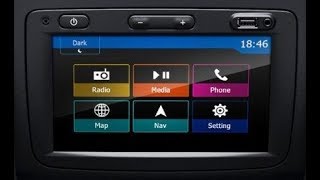
Zu aller erst sicher sein, dass Sie die Update-Datei Dacia MediaNav - Evolution 2 (MN2) Geräts, von SpeedcamUpdates.com heruntergeladen habe.
Wenn es noch haben, bekommen Sie es jetzt das Formular sehen Sie auf dieser Seite.
- Extrahieren von Dateien aus dem ZIP-Paket SpeedcamUpdates. Wenn Sie die Datei heruntergeladen haben, ist nicht eine ZIP-Datei ist die Datei bereits entpackt, und Sie können mit dem nächsten Schritt dieser Installation fortfahren.
- Kopieren Sie mit einem in FAT32 formatierten USB-Stick alle Dateien, die Sie im Schritt zuvor extrahiert haben.
- Starten Sie Ihr Auto und schließen Sie den USB-Stick schnell an Ihr Dacia MediaNav - Evolution 2 (MN2) Gerät an. Führen Sie dies aus, bevor Ihr Dacia MediaNav - Evolution 2 (MN2) Gerät eingeschaltet ist.
- Es wird eine Popupmeldung angezeigt, die besagt, dass keine Medien eingefügt sind. Ignorieren Sie es einfach.
- Nach einigen Sekunden erscheint eine neue Meldung mit der Meldung: Die Installation ist abgeschlossen. Sie können den USB-Stick entfernen.
- Schalten Sie Ihr Dacia MediaNav - Evolution 2 (MN2) Gerät erneut ein. Wählen Sie Ziel aus. Wählen Sie Optionen aus. Wählen Sie Karteneinstellungen aus. Wählen Sie Kartensymbole aus.
- Stellen Sie die Option "SpeedcamUpdates" auf ON ein, um die Blitzersymbole auf der Karte anzuzeigen.
- Wechseln Sie mit den Pfeiltasten zum Menüpunkt "Warnungen" und aktivieren Sie "Alert Points". Seitdem erhalten Sie eine Audiowarnung, wenn Sie sich dem Blitzer nähern. Blitzer wird auch auf der Karte angezeigt.
- Sobald Sie in der Karte sind. Berühren Sie den Boton mit dem Namen Ziel.
- Wählen Sie nun Poi-Karteneinstellungen aus.
- Wählen Sie nun den rechten Pfeil in der Option: spezielles Zielsymbol
- Suchen Sie nach dem Kategoriesymbol SpeedcamUpdates, und aktivieren Sie es, damit es auf der Karte angezeigt werden kann.
Um die SpeedcamUpdates-Symbole auf der Karte zu sehen, folgen Sie den nächsten Anweisungen. Gültig für MediaNav-Geräte MN1,MN2 und MN3.
Denken Sie daran, dass Sie Ihren Download frei anpassen können. Erhalten Sie Zugriff auf das Kunden-Control-Panel und mit das Anpassungstool, um eine benutzerdefinierte Datenbank nach Ihren Bedürfnissen zu bekommen. Sie benötigen dieses Werkzeug, wenn Ihr Gerät nicht die Größe des neuen Updates akzeptiert. Sie können hinzufügen und Entfernen von Ländern Blitzerdaten zu Ihrer aktuellen Konfiguration.
Dacia MediaNav - Evolution 2 (MN2) Informationen zum Blitzer-Update
Das Dacia MediaNav - Evolution 2 (MN2) bietet eine umfassende Kartenabdeckung, die für eine effektive Navigation unerlässlich ist. Regelmäßige Updates der Kartendatenbank sind entscheidend, um sicherzustellen, dass Sie die neuesten Straßeninformationen, Points of Interest (POIs) und Standorte von Blitzern haben. Diese Updates verbessern die Genauigkeit Ihres Navigationserlebnisses und ermöglichen es Ihnen, mit Vertrauen zu navigieren. Um eine optimale Leistung zu gewährleisten, wird empfohlen, regelmäßig nach Updates zu suchen, insbesondere wenn Sie häufig in neue Gebiete reisen oder das Gerät für tägliche Pendelstrecken nutzen.
Um die Karten auf Ihrem Dacia MediaNav - Evolution 2 zu aktualisieren, benötigen Sie einen USB-Stick oder eine SD-Karte. Beginnen Sie damit, die neuesten Kartenupdates von einer zuverlässigen Quelle herunterzuladen. Nachdem der Download abgeschlossen ist, stecken Sie den USB-Stick oder die SD-Karte in Ihr Gerät. Folgen Sie den Anweisungen auf dem Bildschirm, um den Installationsprozess zu starten. Stellen Sie sicher, dass Ihr Gerät eingeschaltet ist und die Installation nicht unterbrochen wird. Nach Abschluss des Updates starten Sie Ihr Gerät neu, um die Änderungen zu übernehmen und die verbesserten Navigationsfunktionen zu nutzen.
Das Dacia MediaNav - Evolution 2 bietet eine zuverlässige Routenführung und hilft Ihnen, effizient zu Ihrem Ziel zu navigieren. Es unterstützt auch die Integration von Blitzerdaten, die als POIs hinzugefügt werden können. Durch die Nutzung dieser Funktionen bleiben Sie über mögliche Geschwindigkeitskontrollen informiert und können Ihre Fahrweise entsprechend anpassen. Diese Funktionalität verbessert nicht nur Ihr Navigationserlebnis, sondern fördert auch sichereres Fahren, indem sie Sie über Ihre Umgebung auf dem Laufenden hält. Regelmäßige Updates sorgen dafür, dass die Blitzerdaten aktuell und genau bleiben.
Suchen Sie nach weiteren Informationen zu GPS-Updates und kompatiblen Navigationssystemen?
GPS-Update- und Installationsanleitung