
Garmin nüvi 2415
Zur Aktualisierung Ihrer GPS-Gerät: Garmin nüvi 2415 Anweisungen Sie mit dem neuesten Update nächsten.
Zu aller erst sicher sein, dass Sie die Update-Datei Garmin nüvi 2415 Geräts, von SpeedcamUpdates.com heruntergeladen habe.
Wenn es noch haben, bekommen Sie es jetzt das Formular sehen Sie auf dieser Seite.
- Extrahieren von Dateien aus dem ZIP-Paket SpeedcamUpdates. Wenn Sie die Datei heruntergeladen haben, ist nicht eine ZIP-Datei ist die Datei bereits entpackt, und Sie können mit dem nächsten Schritt dieser Installation fortfahren.
- Verbinden Sie Ihr Gerät mit Garmin nüvi 2415 ein USB-Kabel an den PC. Nun starten Sie POI Loader. Wählen Sie den Ordner, in dem Sie die Dateien extrahiert vor. Fahren Sie mit dem Express-Modus und beenden Sie die Installation. Die Informationen werden Ihrem Garmin nüvi 2415 Gerät übertragen werden.
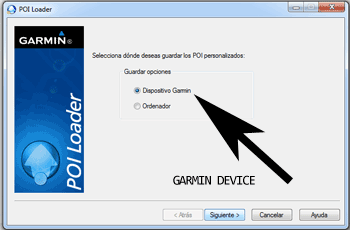
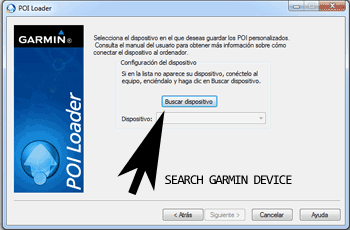
- So, wie zuvor erläutert, wählen Sie den Zielordner auf Ihrer Festplatte, die die extrahierten Dateien unserer Datenbank enthält. Jetzt können Sie zwischen Express-Modus und manueller Modus zu wählen. Wählen Sie Express-Modus.
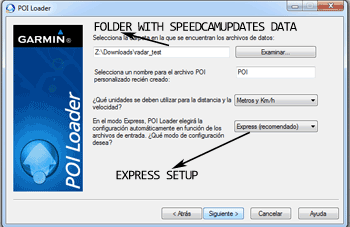
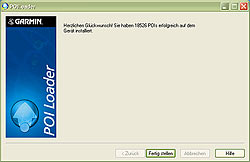
- In diesem Modus werden alle Einstellungen werden vom POI Loader gegeben. Drücken Sie die Next-Taste, und alle Blitzer installiert werden.
In den Orden Blitzer-Datenbank Informationen zu Ihrem Gerät übertragen Garmin nüvi 2415 müssen Sie POI Loader Anwendung zu verwenden. Klicken Sie auf folgenden Link um es herunterzuladen.
POI Loader Software
Denken Sie daran, dass Sie Ihren Download frei anpassen können. Erhalten Sie Zugriff auf das Kunden-Control-Panel und mit das Anpassungstool, um eine benutzerdefinierte Datenbank nach Ihren Bedürfnissen zu bekommen. Sie benötigen dieses Werkzeug, wenn Ihr Gerät nicht die Größe des neuen Updates akzeptiert. Sie können hinzufügen und Entfernen von Ländern Blitzerdaten zu Ihrer aktuellen Konfiguration.
nüvi 2415 Informationen zum Blitzer-Update
Das Garmin nuvi 2415 bietet umfassende Kartenabdeckung für das Vereinigte Königreich und Irland und stellt sicher, dass Benutzer Zugang zu detaillierten Straßeninformationen haben. Regelmäßige Kartenaktualisierungen sind unerlässlich, um eine genaue Navigation zu gewährleisten, da sie Änderungen in Straßenverläufen, neue Routen und aktualisierte Sehenswürdigkeiten enthalten. Benutzer sollten beachten, dass das Gerät möglicherweise regelmäßige Updates der Kartendatenbank benötigt, um die Routenpräzision und das gesamte Navigationserlebnis zu verbessern. Obwohl einige Kunden gemischtes Feedback zur Routenpräzision gegeben haben, kann das Aktualisieren der Karten die Leistung und Zuverlässigkeit erheblich steigern.
Um das Garmin nuvi 2415 zu aktualisieren, können Benutzer eine USB-Verbindung zu ihrem Computer nutzen. Stellen Sie zunächst sicher, dass das Gerät aufgeladen und eingeschaltet ist. Verbinden Sie das nuvi 2415 mit einem USB-Kabel mit dem Computer. Sobald die Verbindung hergestellt ist, öffnen Sie die Garmin Express-Software, um nach verfügbaren Kartenaktualisierungen zu suchen. Folgen Sie den Anweisungen, um die neuesten Karten direkt auf das Gerät herunterzuladen und zu installieren. Alternativ können Benutzer auch eine SD-Karte für Kartenaktualisierungen verwenden, indem sie die aktualisierten Dateien von einem Computer auf die Karte übertragen, bevor sie diese in das nuvi 2415 einlegen.
Das Garmin nuvi 2415 bietet zuverlässige Routenführung und verfügt über eine Spurplanung, die Fahrern hilft, komplexe Kreuzungen zu navigieren. Diese Funktion unterstützt Nutzer dabei, sich auf bevorstehende Abbiegungen und Fahrstreifenwechsel vorzubereiten und erhöht so das allgemeine Fahrvertrauen. Zusätzlich enthält das Gerät Blitzerwarnungen, die rechtzeitige Benachrichtigungen liefern, um Fahrern zu helfen, Geschwindigkeitsbegrenzungen einzuhalten und mögliche Bußgelder zu vermeiden. Die effektive Nutzung dieser Funktionen kann zu einem reibungsloseren Fahrerlebnis führen, da Nutzer sich auf die Straße konzentrieren können, während sie wichtige Navigationshinweise erhalten.
Suchen Sie nach weiteren Informationen zu GPS-Updates und kompatiblen Navigationssystemen?
GPS-Update- und Installationsanleitung