
Pioneer AVH-4201NEX
Zur Aktualisierung Ihrer GPS-Gerät: Pioneer AVH-4201NEX Anweisungen Sie mit dem neuesten Update nächsten.
Zu aller erst sicher sein, dass Sie die Update-Datei Pioneer AVH-4201NEX Geräts, von SpeedcamUpdates.com heruntergeladen habe.
Wenn es noch haben, bekommen Sie es jetzt das Formular sehen Sie auf dieser Seite.
- Extrahieren von Dateien aus dem ZIP-Paket SpeedcamUpdates. Wenn Sie die Datei heruntergeladen haben, ist nicht eine ZIP-Datei ist die Datei bereits entpackt, und Sie können mit dem nächsten Schritt dieser Installation fortfahren.
- Kopieren Sie die extrahierten Dateien in eine SD-Karte oder USB-Stick, abhängig von den Wechseldatenträger in Ihrem Gerät Pioneer AVH-4201NEX erlaubt.
- Legen Sie Ihren Wechseldatenträger in Ihrem Gerät Pioneer AVH-4201NEX. (SD-Karte oder USB-Stick) Schalten Sie jetzt Ihr Auto auf Ihrem Gerät Pioneer AVH-4201NEX zu wechseln. Das Gerät erkennt die SD-Karte oder USB-Stick und wird in den Testmodus Booten.
- Um durch die verschiedenen Optionen zu navigieren, müssen Sie wissen, dass die Lautstärke-Tasten für die vertikale Navigation verwendet werden. Verwenden Sie die Plustaste hinaufgehen, verwenden Sie die minus-Taste nach unten gehen. Die Schaltfläche mit dem Namen MODE wird verwendet, um zurück zu gehen. Die Taste mit dem Fenstersymbol dient als Schlüssel eingeben. RWD und FWD Schlüssel werden später verwendet werden.
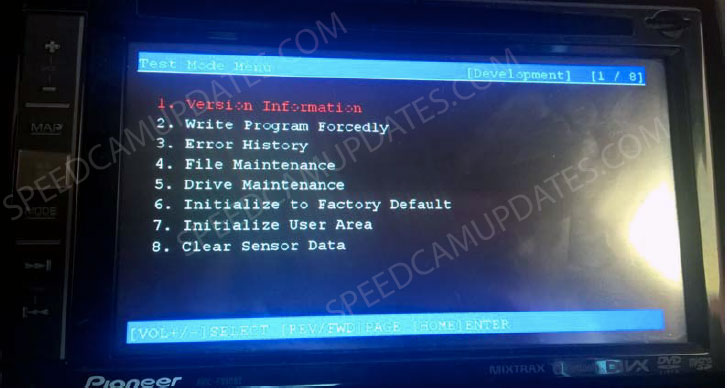
- Also, navigieren Sie zu der File Maintenance-Option. In der Regel ist es die Optionsnummer 4, andere könnte es sein, die Zahl 11. Jetzt drücken Sie die Taste, die wir vor als die Enter-Taste identifiziert. Ein neues Menü wird angezeigt.
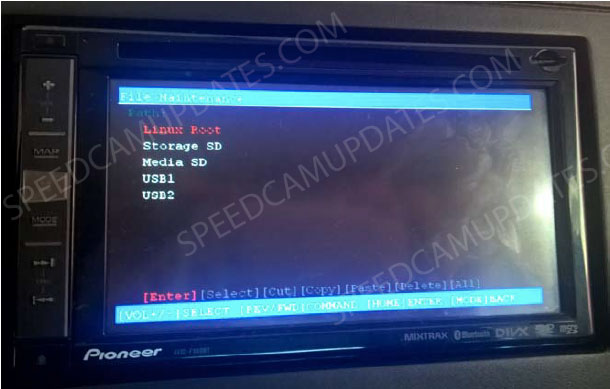
- Wählen Sie nun den Wechseldatenträger, die Sie in Ihrem Gerät Pioneer AVH-4201NEX eingefügt habe. Wenn Sie eine SD-Karte verwenden, dann wählen Sie Media SD. Wenn Sie einen USB-Stick verwenden, dann verwenden Sie USB1 oder USB2 abhängig von der USB-Buchse, die Sie verwendet. Sobald Sie in den Ordner mit den abnehmbaren Gerätetyp ausgewählt eingeben, sollten Sie eine Liste der Dateien sehen. In der Regel nur die Dateien als Geschwindigkeit camera.txt und die testmode_a.key
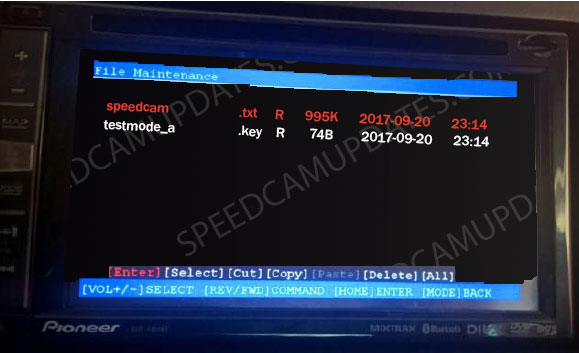
- Auf die gleiche Weise wie zuvor, wählen wir die Geschwindigkeit camera.txt Datei. Jetzt, mit den horizontalen Tasten, RWD, FWD oder Richtung-Tasten wählen wir die Option kopieren. Sobald die Datei kopiert für markiert ist, verschieben Sie die horizontale Auswahl der Option "ENTER". Bewegen Sie mit der Plustaste des Selektors, bis die Datei identifiziert mit zwei Punkte (..) ausgewählt ist. Geben Sie dann in diesen Ordner mit unseren definierten Enter-Taste. In die gleichen Weise wie Sie zuvor. Diese Auswahl bedeutet, dass du gehst zurück zu den übergeordneten Ordner. Wir suchen nun nach den Ordner EXTDATA, die abhängig von Ihrem Gerätemodell wird innerhalb des Ordners "Storage SD" oder im "Linux Root" Ordner befinden. By the way wählen Sie den Ordner "Storage SD" und geben Sie darauf.
- Nun müssen Sie den Ordner als "EXTDATA" auswählen
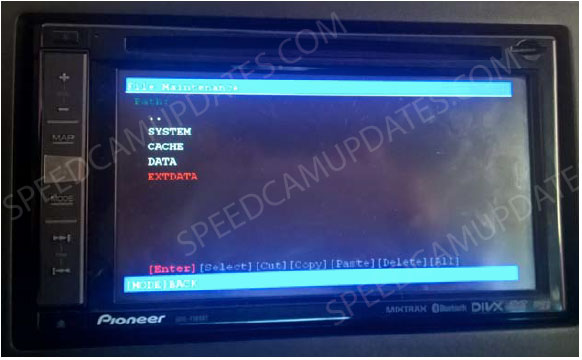
- Wählen Sie nun den Ordner iGO.
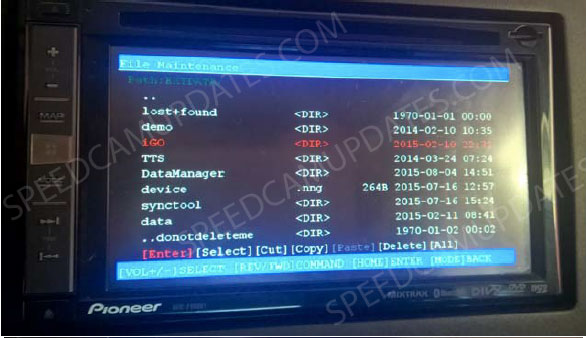
- Schließlich wählen Sie den Ordner mit dem Namen als "content" identifiziert. Wenn Sie in diesem Ordner einen Ordner mit dem Namen als "speedcam" zu sehen sind, dann müssen Sie das gleiche Verfahren als vor zu tun. Wählen Sie den Ordner als "speedcam" und Enter in ihm dadurch klicken Sie auf die Enter-Taste. Wenn im Gegenteil, Sie sehen nicht, dass Ordner mit dem Namen "speedcam" gekennzeichnet, oder vielleicht Sie andere ähnliche Dateinamen zu sehen, einfach nur dort bleiben und gehen Sie zum nächsten Schritt, unsere neue Datei zu kopieren.
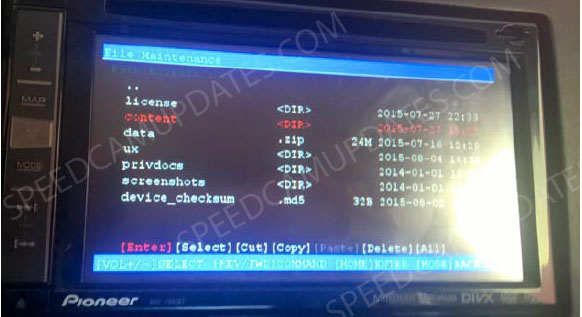
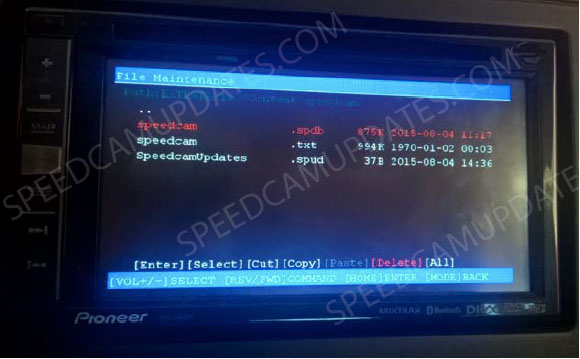
- Jetzt, in diesem Ordner wahrscheinlich sehen Sie einige Dateien, je nachdem, ob Sie dieses Verfahren ein andermal Tat. Jetzt müssen Sie die Dateien mit der Extension spdu oder spdb enthalten in diesem Ordner löschen. Wenn Sie diese Dateien entfernt haben, wenn es irgendwelche gab, fahren Sie mit nächsten Schritt. Wieder die RWD und FWD-Tasten wählen Sie die Option "einfügen". Mit dieser Option wird die Geschwindigkeit camera.txt Datei in diesen Ordner kopiert werden.
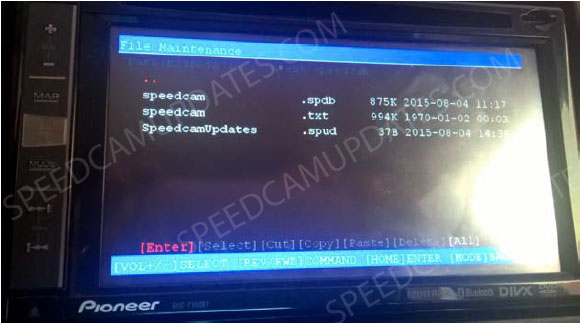
- Jetzt haben Sie Ihre SD-Karte oder USB-Stick von Ihrem Gerät Pioneer AVH-4201NEX zu entfernen. Schalten Sie die Zündung, um Ihr Gerät Pioneer AVH-4201NEX ausschalten. Jetzt schalten Sie die Zündung wieder an die macht Ihr Geräts Pioneer AVH-4201NEX. Der Testmodus wird nicht booten, da Wechseldatenträger entfernt wurde. Jetzt ist die Geschwindigkeit camera.txt Datei vom System gelesen und importiert in die Karte.
- In der Regel ist die Warnung deaktiviert. Gehen Sie zu Ihrem Navigator gehen, Menü, Optionen, Warnungen, Warnungen für Punkte und aktivieren. Das ist alles.
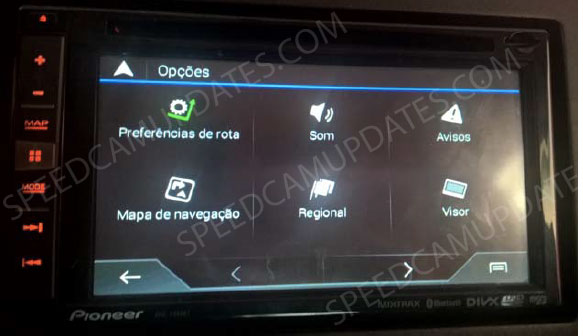
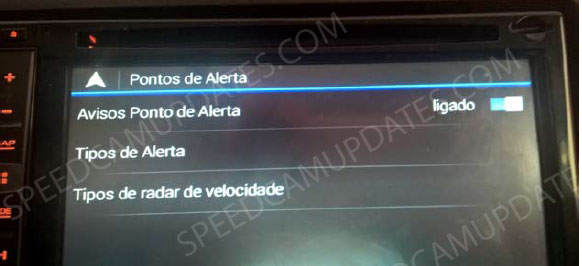
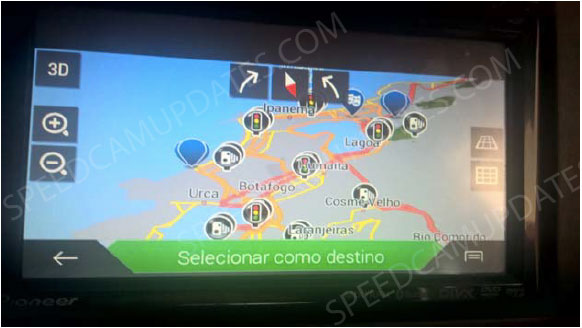
Wenn Sie nicht in "TESTMODE" mit einer Firmware 1.07 oder oben eingeben können, musst du die Firmware 1.04 installieren. Der Hersteller hat "Testmode" Firmware-Version oben 1,04 entfernt. Firmwareversion 1.04 installieren müsst. Sie können es von Old Pioneer Firmwares Website herunterladen. Wenn die Installation der Firmware 1.04 abgeschlossen ist, können Sie mit der Kopie der Dateien fortfahren. Wenn Sie zum Kopieren der Dateien fertig können Sie wieder auf die neueste Firmware aktualisieren, wenn Sie wollen.
Denken Sie daran, dass Sie Ihren Download frei anpassen können. Erhalten Sie Zugriff auf das Kunden-Control-Panel und mit das Anpassungstool, um eine benutzerdefinierte Datenbank nach Ihren Bedürfnissen zu bekommen. Sie benötigen dieses Werkzeug, wenn Ihr Gerät nicht die Größe des neuen Updates akzeptiert. Sie können hinzufügen und Entfernen von Ländern Blitzerdaten zu Ihrer aktuellen Konfiguration.
Pioneer AVH-4201NEX Informationen zum Blitzer-Update
Der Pioneer AVH-4201NEX ist dafür ausgelegt, mit bestimmten Navigations-Apps zu arbeiten, wie zum Beispiel dem Pioneer AVIC-U260, das für die GPS-Navigationsfunktion erforderlich ist. Um eine optimale Leistung zu gewährleisten, ist es wichtig, Ihre Kartendatenbank aktuell zu halten. Regelmäßige Updates verbessern die Kartenabdeckung, Genauigkeit und das gesamte Navigationserlebnis. Informieren Sie sich bei Ihrem Händler über die neuesten Kartenupdates, die mit Ihrem Gerät kompatibel sind, da diese Updates die Routenführung und Standortdienste erheblich verbessern können. Aktuelle Kartenupdates sind besonders in Gebieten mit häufigen Straßenänderungen entscheidend für eine effektive Navigation.
Um Karten auf dem Pioneer AVH-4201NEX zu installieren und zu aktualisieren, verwenden Sie in der Regel einen USB-Stick oder eine SD-Karte. Laden Sie zunächst die neuesten Kartenupdates von der Pioneer-Website oder Ihrem Händler auf Ihren Computer herunter. Übertragen Sie dann die Dateien auf einen USB-Stick oder eine SD-Karte, die für das Gerät korrekt formatiert ist. Stecken Sie den USB-Stick oder die SD-Karte in den entsprechenden Anschluss des AVH-4201NEX. Folgen Sie den Anweisungen auf dem Bildschirm, um den Installationsvorgang abzuschließen. Stellen Sie sicher, dass das Gerät eingeschaltet ist und dass Sie alle spezifischen Anweisungen im Benutzerhandbuch befolgen, um ein reibungsloses Update-Erlebnis zu gewährleisten.
Der Pioneer AVH-4201NEX bietet Routenführungsfunktionen, die Ihnen helfen, Ihr Ziel effizient zu erreichen. Er liefert Schritt-für-Schritt-Anweisungen, die Ihnen helfen, während der Fahrt auf dem richtigen Weg zu bleiben. Zusätzlich kann das Gerät Sie auf Standorte von Blitzern aufmerksam machen, wodurch Ihre Aufmerksamkeit und Sicherheit im Straßenverkehr erhöht wird. Um diese Funktionen effektiv zu nutzen, stellen Sie sicher, dass Ihre Navigations-App richtig installiert ist und Ihre Karten auf dem neuesten Stand sind. So können Sie die Routenführung und Blitzerwarnungen voll ausnutzen und Ihr Fahrerlebnis informativer und sicherer gestalten.
Suchen Sie nach weiteren Informationen zu GPS-Updates und kompatiblen Navigationssystemen?
GPS-Update- und Installationsanleitung