
Pioneer AVIC-X8610BT
Zur Aktualisierung Ihrer GPS-Gerät: Pioneer AVIC-X8610BT Anweisungen Sie mit dem neuesten Update nächsten.
Zu aller erst sicher sein, dass Sie die Update-Datei Pioneer AVIC-X8610BT Geräts, von SpeedcamUpdates.com heruntergeladen habe.
Wenn es noch haben, bekommen Sie es jetzt das Formular sehen Sie auf dieser Seite.
- Extrahieren von Dateien aus dem ZIP-Paket SpeedcamUpdates. Wenn Sie die Datei heruntergeladen haben, ist nicht eine ZIP-Datei ist die Datei bereits entpackt, und Sie können mit dem nächsten Schritt dieser Installation fortfahren.
- Kopieren Sie die extrahierten Dateien in eine SD-Karte oder USB-Stick, abhängig von den Wechseldatenträger in Ihrem Gerät Pioneer AVIC-X8610BT erlaubt.
- Legen Sie Ihren Wechseldatenträger in Ihrem Gerät Pioneer AVIC-X8610BT. (SD-Karte oder USB-Stick) Schalten Sie jetzt Ihr Auto auf Ihrem Gerät Pioneer AVIC-X8610BT zu wechseln. Das Gerät erkennt die SD-Karte oder USB-Stick und wird in den Testmodus Booten.
- Um durch die verschiedenen Optionen zu navigieren, müssen Sie wissen, dass die Lautstärke-Tasten für die vertikale Navigation verwendet werden. Verwenden Sie die Plustaste hinaufgehen, verwenden Sie die minus-Taste nach unten gehen. Die Schaltfläche mit dem Namen MODE wird verwendet, um zurück zu gehen. Die Taste mit dem Fenstersymbol dient als Schlüssel eingeben. RWD und FWD Schlüssel werden später verwendet werden.
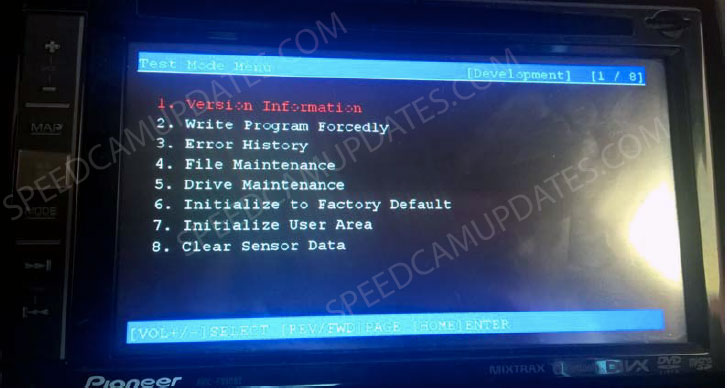
- Also, navigieren Sie zu der File Maintenance-Option. In der Regel ist es die Optionsnummer 4, andere könnte es sein, die Zahl 11. Jetzt drücken Sie die Taste, die wir vor als die Enter-Taste identifiziert. Ein neues Menü wird angezeigt.
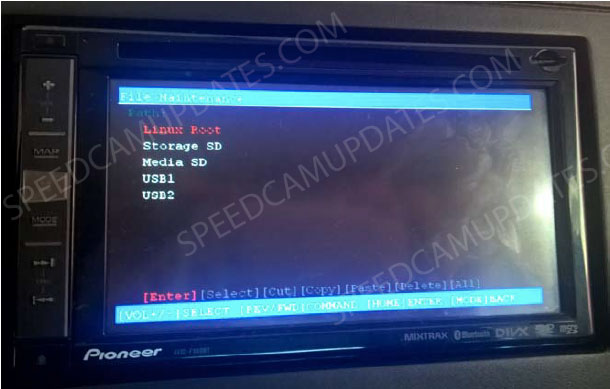
- Wählen Sie nun den Wechseldatenträger, die Sie in Ihrem Gerät Pioneer AVIC-X8610BT eingefügt habe. Wenn Sie eine SD-Karte verwenden, dann wählen Sie Media SD. Wenn Sie einen USB-Stick verwenden, dann verwenden Sie USB1 oder USB2 abhängig von der USB-Buchse, die Sie verwendet. Sobald Sie in den Ordner mit den abnehmbaren Gerätetyp ausgewählt eingeben, sollten Sie eine Liste der Dateien sehen. In der Regel nur die Dateien als Geschwindigkeit camera.txt und die testmode_a.key
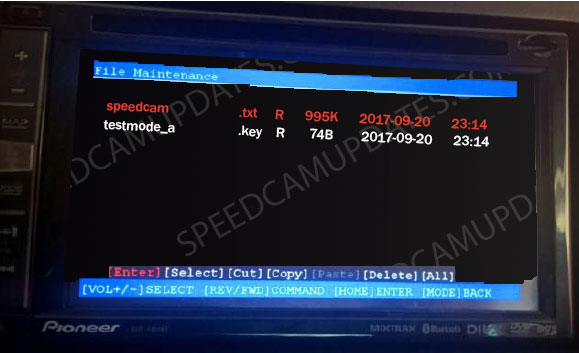
- Auf die gleiche Weise wie zuvor, wählen wir die Geschwindigkeit camera.txt Datei. Jetzt, mit den horizontalen Tasten, RWD, FWD oder Richtung-Tasten wählen wir die Option kopieren. Sobald die Datei kopiert für markiert ist, verschieben Sie die horizontale Auswahl der Option "ENTER". Bewegen Sie mit der Plustaste des Selektors, bis die Datei identifiziert mit zwei Punkte (..) ausgewählt ist. Geben Sie dann in diesen Ordner mit unseren definierten Enter-Taste. In die gleichen Weise wie Sie zuvor. Diese Auswahl bedeutet, dass du gehst zurück zu den übergeordneten Ordner. Wir suchen nun nach den Ordner EXTDATA, die abhängig von Ihrem Gerätemodell wird innerhalb des Ordners "Storage SD" oder im "Linux Root" Ordner befinden. By the way wählen Sie den Ordner "Storage SD" und geben Sie darauf.
- Nun müssen Sie den Ordner als "EXTDATA" auswählen
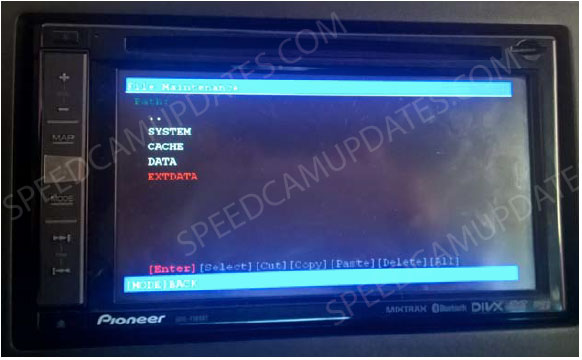
- Wählen Sie nun den Ordner iGO.
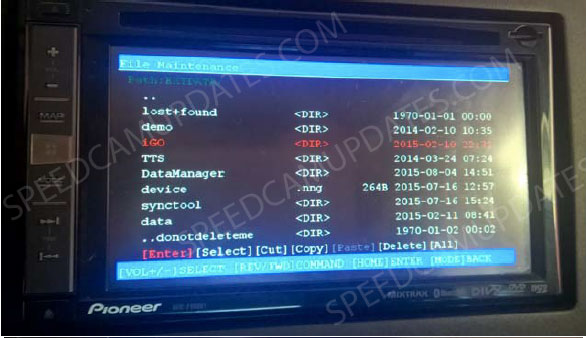
- Schließlich wählen Sie den Ordner mit dem Namen als "content" identifiziert. Wenn Sie in diesem Ordner einen Ordner mit dem Namen als "speedcam" zu sehen sind, dann müssen Sie das gleiche Verfahren als vor zu tun. Wählen Sie den Ordner als "speedcam" und Enter in ihm dadurch klicken Sie auf die Enter-Taste. Wenn im Gegenteil, Sie sehen nicht, dass Ordner mit dem Namen "speedcam" gekennzeichnet, oder vielleicht Sie andere ähnliche Dateinamen zu sehen, einfach nur dort bleiben und gehen Sie zum nächsten Schritt, unsere neue Datei zu kopieren.
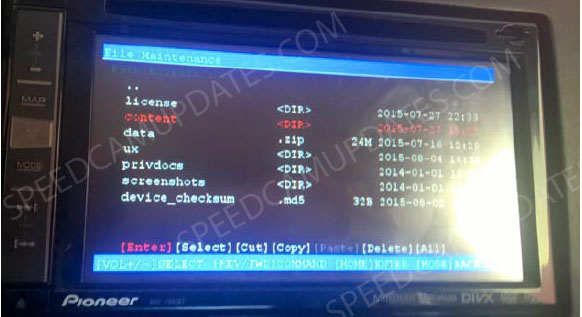
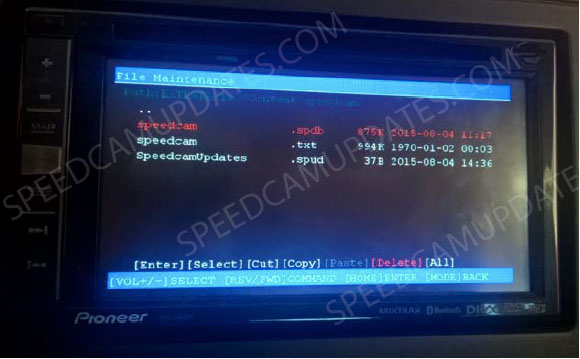
- Jetzt, in diesem Ordner wahrscheinlich sehen Sie einige Dateien, je nachdem, ob Sie dieses Verfahren ein andermal Tat. Jetzt müssen Sie die Dateien mit der Extension spdu oder spdb enthalten in diesem Ordner löschen. Wenn Sie diese Dateien entfernt haben, wenn es irgendwelche gab, fahren Sie mit nächsten Schritt. Wieder die RWD und FWD-Tasten wählen Sie die Option "einfügen". Mit dieser Option wird die Geschwindigkeit camera.txt Datei in diesen Ordner kopiert werden.
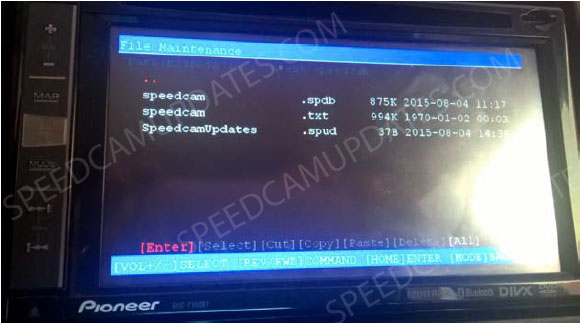
- Jetzt haben Sie Ihre SD-Karte oder USB-Stick von Ihrem Gerät Pioneer AVIC-X8610BT zu entfernen. Schalten Sie die Zündung, um Ihr Gerät Pioneer AVIC-X8610BT ausschalten. Jetzt schalten Sie die Zündung wieder an die macht Ihr Geräts Pioneer AVIC-X8610BT. Der Testmodus wird nicht booten, da Wechseldatenträger entfernt wurde. Jetzt ist die Geschwindigkeit camera.txt Datei vom System gelesen und importiert in die Karte.
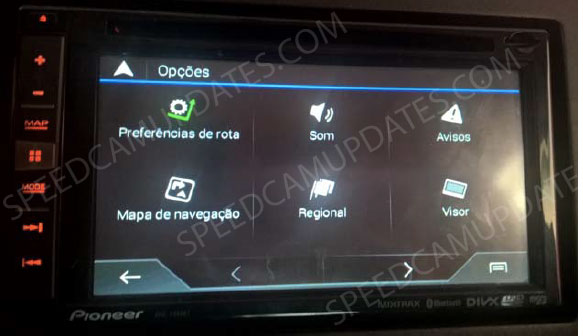
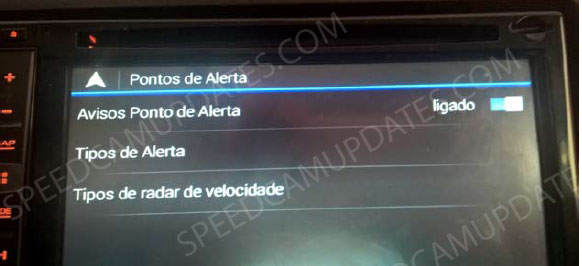
- In der Regel ist die Warnung deaktiviert. Gehen Sie zu Ihrem Navigator gehen, Menü, Optionen, Warnungen, Warnungen für Punkte und aktivieren. Das ist alles.
Wenn Sie nicht in "TESTMODE" mit einer Firmware 1.07 oder oben eingeben können, musst du die Firmware 1.04 installieren. Der Hersteller hat "Testmode" Firmware-Version oben 1,04 entfernt. Firmwareversion 1.04 installieren müsst. Sie können es von Old Pioneer Firmwares Website herunterladen. Wenn die Installation der Firmware 1.04 abgeschlossen ist, können Sie mit der Kopie der Dateien fortfahren. Wenn Sie zum Kopieren der Dateien fertig können Sie wieder auf die neueste Firmware aktualisieren, wenn Sie wollen.
Denken Sie daran, dass Sie Ihren Download frei anpassen können. Erhalten Sie Zugriff auf das Kunden-Control-Panel und mit das Anpassungstool, um eine benutzerdefinierte Datenbank nach Ihren Bedürfnissen zu bekommen. Sie benötigen dieses Werkzeug, wenn Ihr Gerät nicht die Größe des neuen Updates akzeptiert. Sie können hinzufügen und Entfernen von Ländern Blitzerdaten zu Ihrer aktuellen Konfiguration.
Pioneer AVIC-X8610BT Informationen zum Blitzer-Update
Der Pioneer AVIC-X8610BT verlässt sich auf eine umfassende Kartenabdeckung, um eine genaue Navigation zu gewährleisten. Regelmäßige Kartenaktualisierungen sind unerlässlich, um die Integrität Ihres GPS-Systems zu erhalten. Diese Updates umfassen neue und geänderte Straßen, Adressänderungen und die Hinzufügung von Sehenswürdigkeiten. Durch die Aktualisierung Ihrer Kartendatenbank verbessern Sie die Routenpräzision und die Gesamtleistung der Navigation. Der Zugriff auf die neuesten Kartenupdates ist entscheidend für eine effektive Routenplanung und das Vermeiden veralteter Informationen, die zu Navigationsfehlern führen könnten.
Das Aktualisieren des Pioneer AVIC-X8610BT ist ein einfacher Vorgang. Benutzer können Kartenupdates über USB oder SD-Karte installieren. Laden Sie zunächst die neuesten Kartendateien von der Pioneer Naviextras-Website herunter, nachdem Sie sich in Ihr Konto eingeloggt haben. Nach dem Download übertragen Sie die Dateien auf einen USB-Stick oder eine SD-Karte. Stecken Sie das Gerät in den AVIC-X8610BT und folgen Sie den Anweisungen auf dem Bildschirm, um die Installation abzuschließen. Diese Methode stellt sicher, dass Ihr Navigationssystem mit den neuesten Karten und Routendaten auf dem aktuellen Stand bleibt.
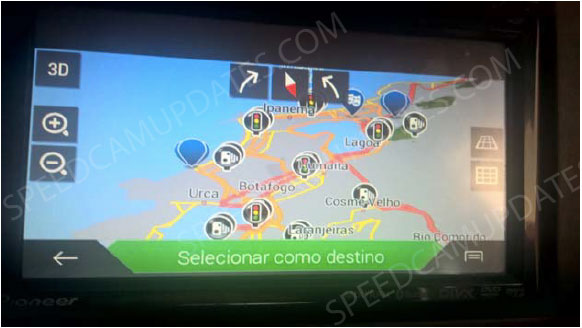
Der Pioneer AVIC-X8610BT bietet präzise Routenführung und hilft Fahrern, effizient zu navigieren. Das System nutzt Echtzeitdaten, um basierend auf den aktuellen Straßenbedingungen optimale Routen anzubieten. Zusätzlich kann es Benutzer auf Standorte von Blitzern hinweisen, was die Sicherheit erhöht und die Einhaltung der Verkehrsregeln unterstützt. Durch die Integration dieser Funktionen hilft der AVIC-X8610BT nicht nur dabei, Ziele zu erreichen, sondern auch potenzielle Bußgelder zu vermeiden und sorgt für ein reibungsloseres Fahrerlebnis. Regelmäßige Kartenupdates verbessern diese Funktionen weiter und stellen sicher, dass das System zuverlässig und effektiv bleibt.
Suchen Sie nach weiteren Informationen zu GPS-Updates und kompatiblen Navigationssystemen?
GPS-Update- und Installationsanleitung